Geplaatst op

EMS Gateway E32 V2 aansluitvoorbeelden

Hieronder staan verschillende manieren om de EMS Gateway E32 V2 aan te sluiten op de warmtebron (ketel/warmtepomp/etc), stroom en het thuisnetwerk. Ook worden enkele voorbeelden getoond van het toevoegen van DS18B20 temperatuursensoren.

Er zijn twee manieren om de EMS Gateway aan te sluiten op de EMS-bus van de warmtebron:

  • EMS-bus toegankelijk via de EMS-serviceaansluiting en de BBQKees EMS-servicekabel
  • EMS-bus toegankelijk via de EMS-schroefklemmen in de warmtebron

EMS-verbinding via EMS-serviceaansluiting

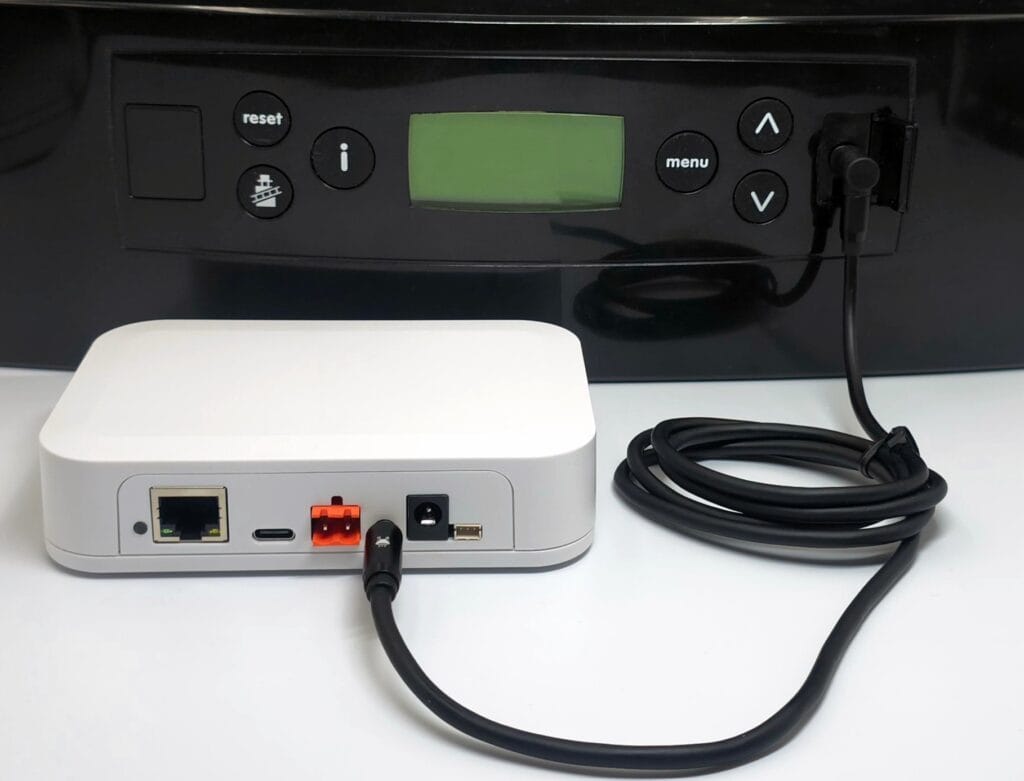
De afbeelding hieronder toont de handigste manier om de EMS Gateway aan te sluiten met behulp van de BBQKees EMS-servicekabel die in de EMS Gateway en de EMS-serviceaansluiting van de warmtebron is gestoken.
De EMS-serviceaansluiting heeft beide EMS-busdraden in zich, maar ook een derde 12 V DC voedingslijn om de Gateway van stroom te voorzien.

Als je de WiFi-functie van de EMS Gateway gebruikt in plaats van de LAN-poort, is deze enkele kabel alles wat er nodig is!

BBQKees Electronics EMS Gateway E32 V2 aangesloten via EMS service kabel

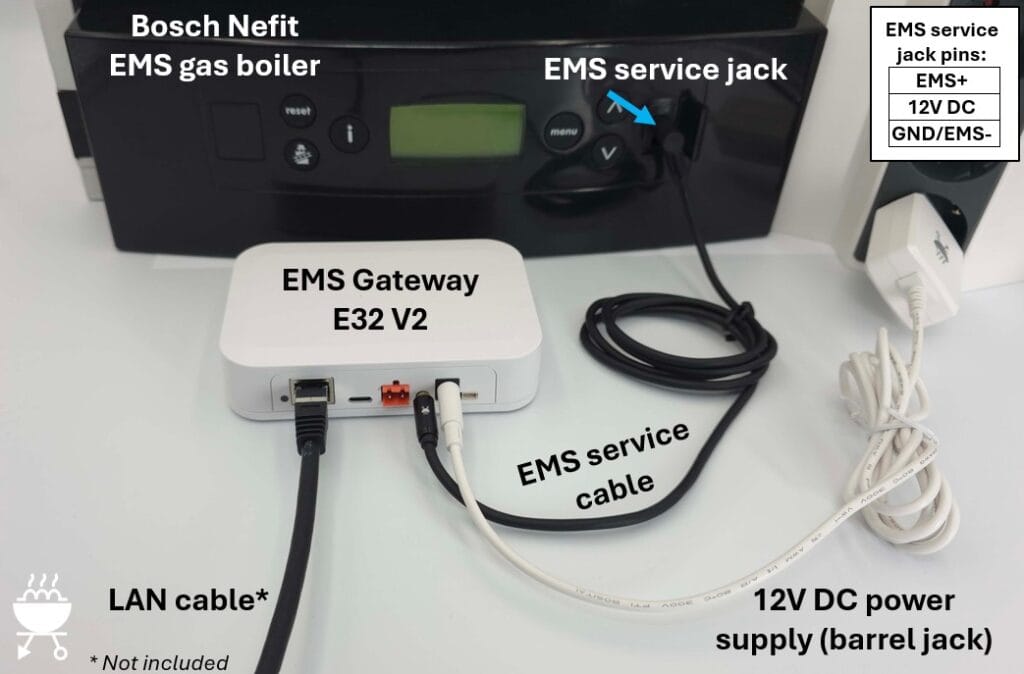
Hoewel de EMS serviceaansluiting de EMS Gateway van stroom voorziet, wil je misschien ook de permanente voeding aansluiten. Als de warmtebron opnieuw opstart, zal de 12V DC in de EMS service aansluiting vaak tijdelijk wegvallen waardoor de Gateway ook opnieuw opstart. Als dit niet de voorkeur heeft kun je dit voorkomen door de 12V DC of USB-C voeding aan te sluiten op de Gateway zoals hieronder getoond.

Hier hebben we ook een LAN kabel aangesloten, zodat de EMS Gateway verbinding maakt met het thuisnetwerk via LAN in plaats van WiFi.

EMS E32 V2 Gateway aangesloten op ketel via EMS serviceaansluiting
EMS E32 V2 Gateway aangesloten op ketel via EMS serviceaansluiting + permanente voeding + LAN

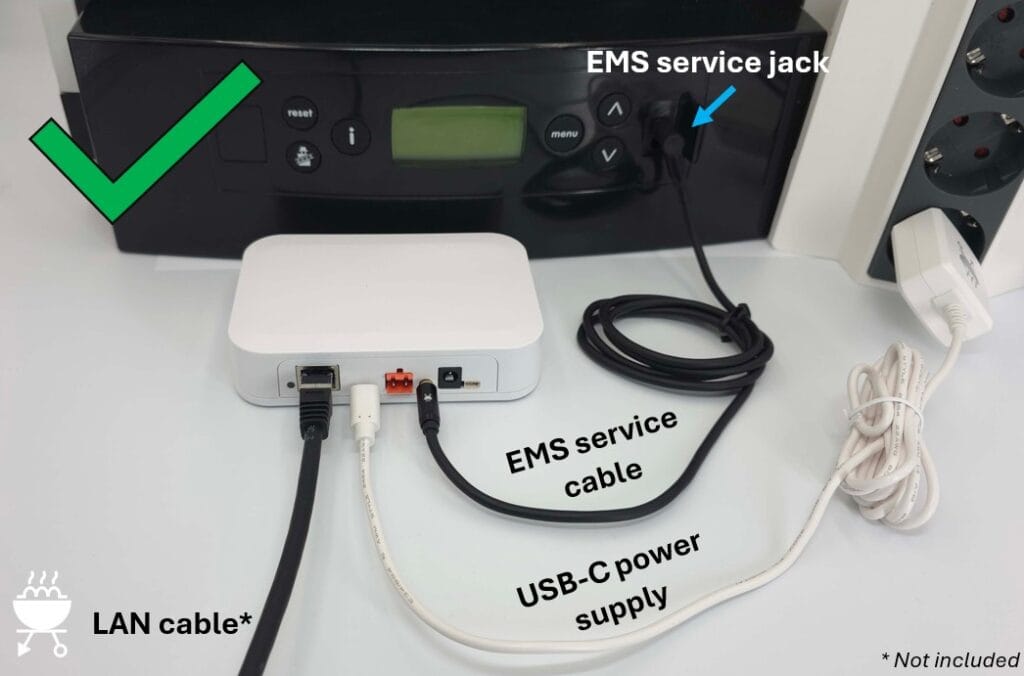
Afhankelijk van wanneer je de EMS Gateway hebt gekocht, bevatte de productverpakking een 12V DC voeding met een barrel jack plug, of een 5V DC USB-C voeding. Gebruik het type voeding dat bij je EMS Gateway KIT is geleverd.

EMS E32 V2 Gateway aangesloten op ketel via EMS serviceaansluiting + permanente voeding (USB-C) + LAN

EMS-aansluiting via EMS-bus schroefklemmen

Als de EMS-serviceaansluiting niet beschikbaar is op je warmtebron, kun je de EMS Gateway aansluiten op de EMS-schroefklem in de warmtebron. Ook als je warmtebron wel een EMS service-aansluiting heeft, maar je die om een of andere reden niet wilt gebruiken, kun je deze alternatieve bus-aansluitmethode gebruiken.
Afhankelijk van het specifieke model ketel of warmtepomp kan de EMS-bus worden aangeduid met een aantal verschillende pictogrammen of markeringen zoals ‘BUS’, ‘EMS’, ‘BB’. Over het algemeen is de stekker van de EMS-bus oranje op boilers, maar meestal blauw op warmtepompen.

Raadpleeg altijd de handleiding van de warmtebron en onze uitgebreide productwiki om er zeker van te zijn dat je de EMS Gateway op de juiste schroefklemmen aansluit. Schakel ook de netvoeding naar de warmtebron uit voordat je eraan werkt.

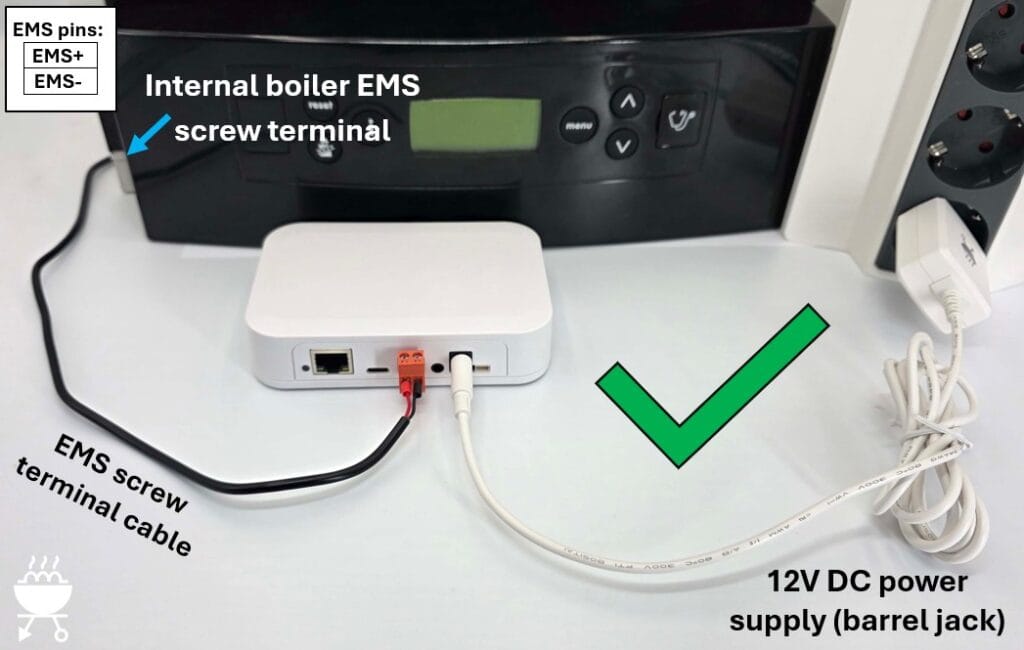
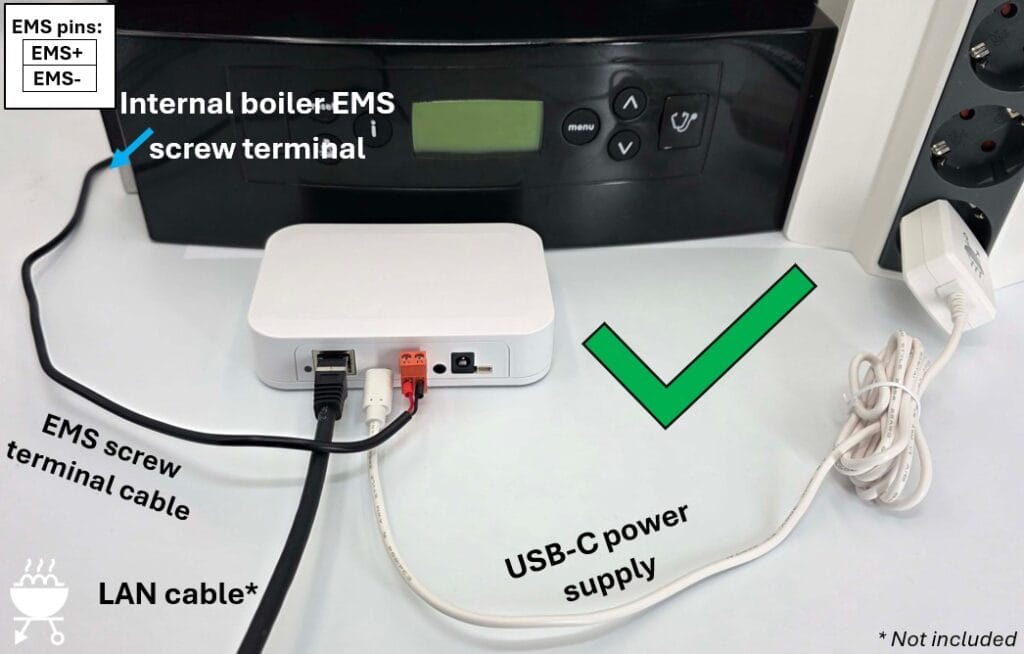
Als je gebruik maakt van de EMS schroefklemmen in de warmtebron, moet je altijd ook een externe voeding aansluiten op de EMS Gateway (12V DC in de afbeelding hieronder).
Dit komt omdat de EMS bus de EMS Gateway niet kan voeden via de EMS bus datalijn.
In de afbeelding hieronder maakt de EMS Gateway verbinding met je thuisnetwerk via WiFi.

EMS E32 V2 Gateway aangesloten op ketel via EMS schroefklemmen + permanente voeding + WiFi
EMS E32 V2 Gateway aangesloten op ketel via EMS schroefklemmen + permanente voeding (12V DC) + WiFi

In de afbeelding hieronder zie je de alternatieve USB-C voeding. De EMS Gateway is via een LAN-kabel aangesloten op het thuisnetwerk.

EMS E32 V2 Gateway aangesloten op ketel via EMS schroefklemmen + permanente voeding (USB-C) + LAN

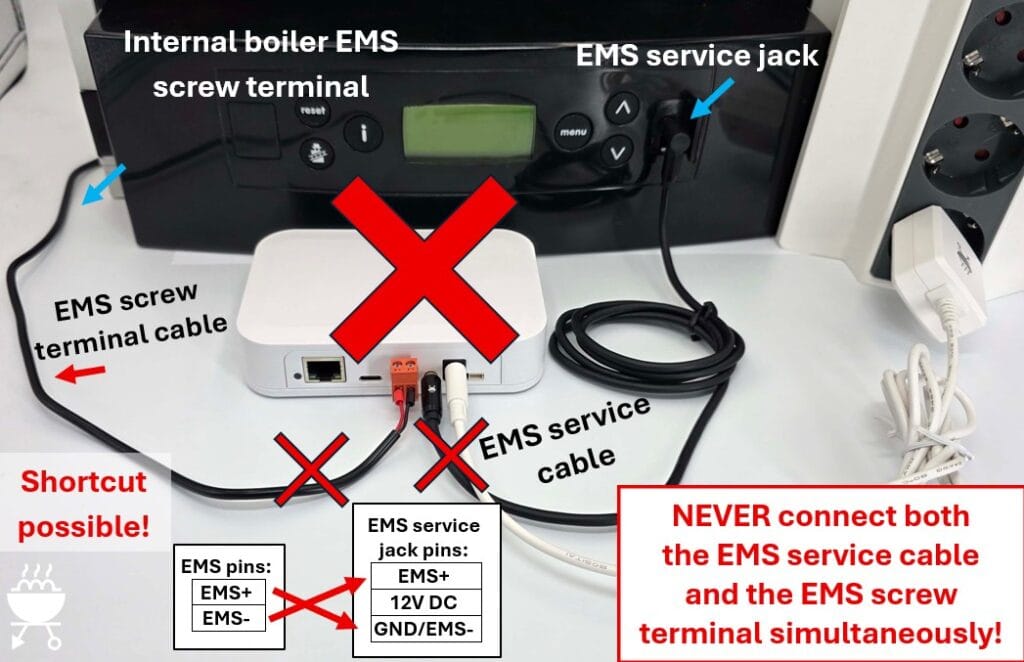
Foute verbindingsmethode

De EMS Gateway kan worden aangesloten op de EMS warmtebron via de EMS serviceaansluiting OF de EMS schroefklem. Sluit ze NOOIT allebei tegelijk aan. De EMS-bussignalen EMS+ en EMS- zijn in beide kabels aanwezig. Als je ze allebei tegelijk aansluit, heb je 50% kans dat je de EMS-bus kortsluit.

Verbind ook NOOIT de EMS-bus van twee onafhankelijke warmtebronnen met elkaar.

Verboden gelijktijdige aansluiting van EMS-servicekabel en EMS-schroefklemmen

DS18B20-temperatuursensoren toevoegen

Een handige functie van de EMS Gateways is de mogelijkheid om (meerdere) DS18B20 temperatuursensoren aan te sluiten.
De EMS-ESP firmware herkent ze automatisch en stuurt de temperatuurinformatie ook naar je domotica.

Je moet deze DS18B20 sensoren zelf aanschaffen. Er zijn verschillende soorten van deze sensoren, maar meestal zie je ze in de waterdichte versie met een kabel eraan.

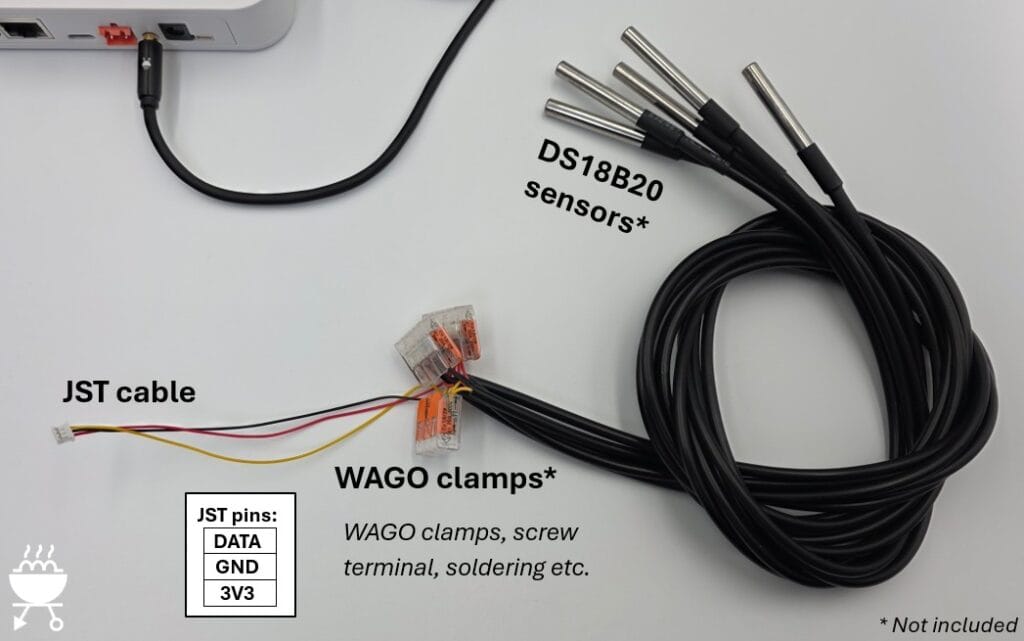
Bevestig gewoon een of meer van deze sensorkabels aan de kleine JST-kabel die bij elke Gateway wordt geleverd. Zorg ervoor dat je de juiste draadkleuren gebruikt.
De beste manier om meerdere sensoren met elkaar te verbinden is door te solderen. In de meeste gevallen werkt het echter ook met een schroefklem of een WAGO klem.
Als je zeker weet dat de bedrading correct is, kun je de JST kabel in de EMS Gateway steken.

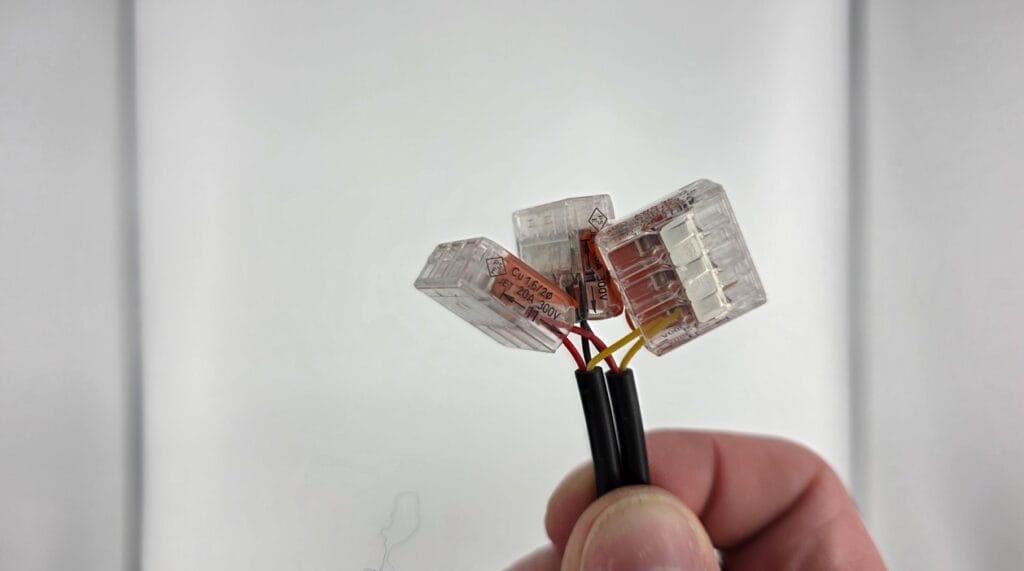
DS18B20 sensoren op Gateway E32 V2 via WAGO klemmen

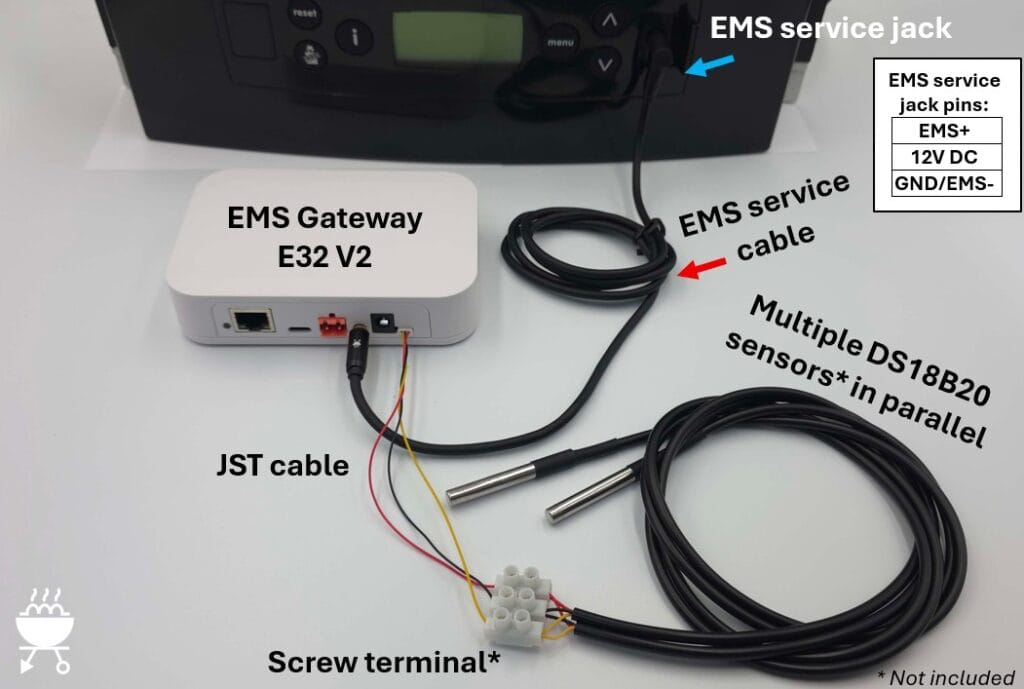
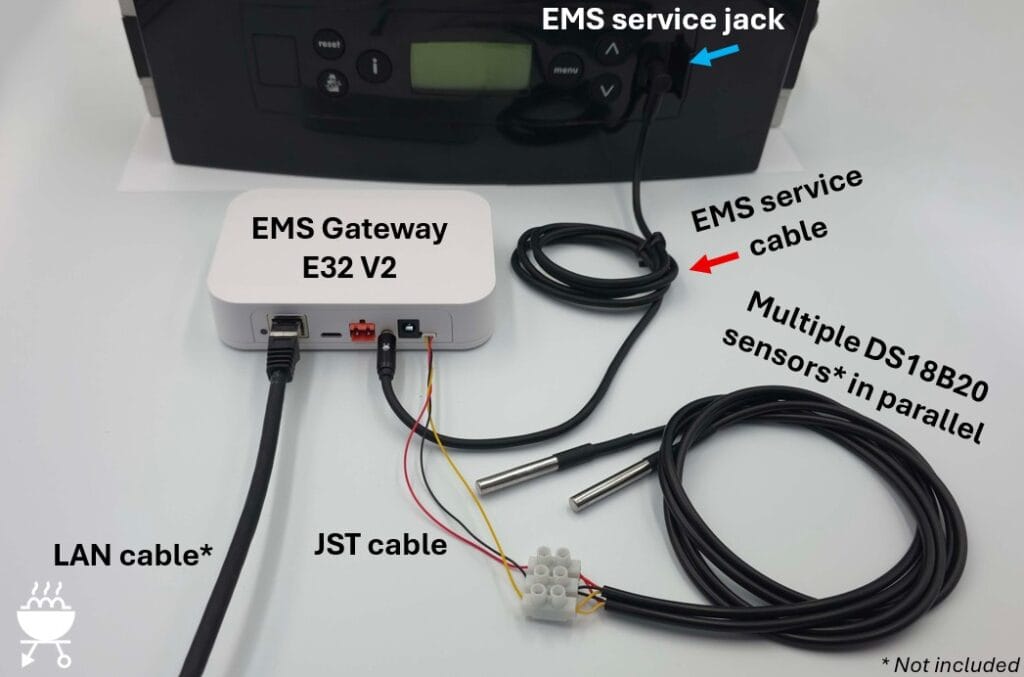
In het onderstaande voorbeeld zijn de DS18B20 sensoren bedraad met een schroefklem (Lusterklemme). De EMS Gateway is verbonden met de ketel via de EMS serviceaansluiting en met het thuisnetwerk via WiFi.

EMS E32 V2 Gateway aangesloten op ketel via EMS serviceaansluiting + optionele DS18B20 sensoren + WiFi

Als laatste voorbeeld hieronder is een LAN kabel aangesloten zodat de EMS Gateway verbinding maakt met het thuisnetwerk via LAN in plaats van WiFi.

EMS E32 V2 Gateway aangesloten op ketel via EMS serviceaansluiting + optionele DS18B20 sensoren + LAN
Geplaatst op

Ondersteuning voor iRT ketels zoals de Nefit EcomLine

Deze maand hadden we een kleine doorbraak: je kunt nu oudere iRT ketels zoals de Nefit EcomLine gebruiken met onze EMS Gateways.

Geschiedenis

We hebben in 2019 gekeken naar ondersteuning voor iRT ketels zoals de Nefit EcomLine en Buderus GB112 en concludeerden toen dat de iRT bus een te ander ‘beest’ was dan de EMS bus.
In die ‘EMS early days’ (pre-corona tijden) bedacht iemand dat hij in zijn situatie de iRT bus kon uitlezen met slechts een heel kleine aanpassing aan het EMS circuit van het BBQKees EMS interface board.
Het enige wat je zou moeten doen was een enkele pull down weerstand verwijderen en een andere als pull up solderen. Anderen wilden hetzelfde doen en vanwege de vraag hebben we deze ‘gemodificeerde’ EMS interface boards een tijdje direct verkocht.

Maar veel gebruikers kregen de communicatie helemaal niet aan de praat. Zelfs met verschillende weerstandswaarden. Na wat verder reverse-engineering kwamen we tot de conclusie dat iRT eigenlijk een ander soort bus is en om het goed te laten werken was er een speciaal besturingscircuit nodig en niet alleen een weerstandsverwisseling op de EMS interface boards.
Dit betekende dat we een complete iRT Gateway moesten ontwerpen, alleen voor de oude ketels. Op dat moment had het geen zin om die moeite en middelen te investeren.

Een nieuwe start

In 2019 stopten we dus helemaal met het kijken naar iRT ketels tot begin 2026 toen een BBQKees klant ons meldde dat hij met succes de EMS Gateway E32 V2.2 gebruikte met zijn oude Nefit EcomLine ketel. Hij kon ook zijn Nefit Module 300 (vergelijkbaar met de Buderus RC35) thermostaat zien en bedienen die was aangesloten op de EcomLine ketel.

Hoe was dit mogelijk? Eigenlijk heel ‘eenvoudig’.
Door de Moduline thermostaat en de EcomLine ketel aan te sluiten op de Nefit Easy Connect module.
Dit is een protocolconverter die het iRT signaal omzet naar EMS en vice versa. Het werd samen met de Nefit Easy thermostaat geïntroduceerd om de Easy thermostaat te kunnen aansluiten op niet-EMS ketels (iRT en OpenTherm).
Aangezien de Moduline 300 thermostaat die hij had zowel met iRT als met EMS kan werken, kun je de thermostaat behouden en de Easy Connect toevoegen. De EMS Gateway werd parallel aan de thermostaat aangesloten op de ’thermostaat’ schroefklem op de Easy Connect module.

We wisten al dat deze Easy Connect module bestond, maar we dachten dat hij geen ketel- en thermostaatparameters op de EMS-bus zou leveren. Maar we hadden het mis. Je ziet eigenlijk bijna allemaal dezelfde entiteiten als bij EMS-ketels!

Nefit Easy Connect module
EMS-ESP-apparaat Nefit EcomLine

Over welke Nefit-module heb je het en waar kan ik er een krijgen?

Helaas is deze Nefit Easy Connect module (met Bosch productnummer 7746901787) al lang uit productie genomen, maar je kunt ze nog wel tweedehands kopen op Marktplaats voor ongeveer 25 euro.


Voor degenen die niet in Nederland wonen is er gelukkig een andere Bosch module die nog steeds wordt verkocht en ook werkt. Het is de Bosch EasyControlAdapter. Deze wordt in Europa verkocht voor ongeveer 50 euro. Het Bosch productnummer is 7736701654 en de EAN code is 4057749920027.
Je kunt de PDF handleiding van dit apparaat direct downloaden van de Bosch home comfort website HIER.

Voorpagina handleiding Bosch EasyConnectAdapter (Image copyright Bosch)
Aansluitschema Bosch (Image copyright Bosch)


We hebben het getest en er is geen verschil in werking tussen de Nefit Easy Connect en de Bosch EasycontrolAdapter. Toen we beide behuizingen openden zagen we zelfs dat de circuits op beide printplaten 100% identiek zijn, behalve dat het Bosch apparaat een extra relais heeft.

Alles aansluiten

Hieronder zie je mijn high-end Word schematische tekening:

Schema iRT ketel naar EMS Gateway

De aansluitingen zijn vrij eenvoudig. Maak de bestaande thermostaat los van schroefklemmen 3 en 4 in de ketel.
Sluit de Nefit Easy Connect of Bosch EasyControlAdapter aan op deze klemmen 3 en 4 (polariteit maakt niet uit).
Bij de Nefit Easy Connect moet je schroefklem 3 en 4 aansluiten op de rechter schroefklem met de naam ‘cv-toestel’.
Bij de Bosch EasyControlAdapter sluit je schroefklem 3 en 4 aan op de rechter schroefklem met het vlamsymbool (rode pijl hieronder).

Op de andere schroefklem (de linker) van de protocolconverter sluit je zowel de EMS thermostaat als de EMS Gateway parallel aan. Op de Nefit Easy Connect is dat de schroefklem met de naam ’thermostaat’ en op de Bosch is dat de schroefklem met het thermostaatpictogram (blauwe pijl hieronder).
De EMS Gateway MOET worden aangesloten via de oranje schroefklem en NIET met de EMS servicekabel.

Schema van iRT naar EMS-bus Bosch (Image copyright Bosch)

Vervolgens steek je de stekker van de voeding in de Nefit of Bosch protocol converter. En je sluit ook de BBQKees voeding van de Gateway aan.

Let op: je KAN de EMS servicekabel van de EMS Gateway KIT NIET gebruiken met iRT ketels!
Hoewel er een 3,5 mm poort op iRT ketels zit waar je iets in kunt steken, is het GEEN EMS poort maar een speciale iRT servicepoort die een mono stekker gebruikt. Als je hier de EMS Gateway insteekt, kortsluit je in feite de iRT bus of sluit je de EMS Gateway in serie aan op de iRT bus wat één van beide of beide apparaten kan beschadigen.

Werkt het voor mijn iRT ketel?

We hebben dit getest op verschillende Nefit EcomLine en Ecomline Elite ketels. Het is nog niet getest op de identieke Buderus modellen zoals de GB112. We gaan ervan uit dat het zal werken. Als je het wilt uitproberen, laat het ons weten en we kunnen je een Nefit omvormer lenen bij je EMS Gateway aankoop om te zien of het werkt in jouw situatie. Als het niet werkt, stuur je alles terug voor een volledige terugbetaling en als het wel werkt, stuur je de Nefit converter naar ons terug en kun je zelf een Nieuwe Bosch converter kopen.

Geplaatst op

Extra sensoren op de EMS Gateway E32 V2.2 printplaat

De laatste revisie V2.2 van de EMS Gateway E32 V2 printplaat werd geïntroduceerd in de zomer van 2025.
De V2.2 printplaat heeft een paar extra sensoren die worden weergegeven in de Sensors tab van EMS-ESP en beschikbaar zijn via MQTT en de andere API’s. Omdat we de laatste tijd een paar vragen kregen over deze sensoren geven we hier wat meer details.

Tabblad sensoren EMS Gateway V2.2

Temperatuursensor

De eerste sensor is ‘gateway_temperature’ en is een SMD type DS18B20U temperatuursensor die direct op de printplaat is gemonteerd. De DS18B20-sensor is verbonden met GPIO14, dezelfde pin die wordt gebruikt voor het aansluiten van externe DS18B20-sensoren via de JST-connector.
De sensor is in het midden van de printplaat geplaatst, uit de buurt van hete componenten. Deze sensor meet de interne temperatuur van de Gateway. Het gaat dus niet om de interne temperatuur van de ESP32 chip zelf, maar om de temperatuur in de behuizing.
Als je de Gateway bijvoorbeeld in of op de ketel monteert, waar het warm of heet kan worden (niet aanbevolen), kun je de temperatuur in de gaten houden. Of stel een temperatuuralarm in via de planner.


Spanningssensoren

Er zijn twee spanningsmonitoren op de printplaat.
De eerste is ‘core_voltage’ die de 3,3V uitgang van de interne spanningsregelaar van de printplaat monitort. Deze spanning wordt gebruikt om de hele printplaat van stroom te voorzien. Deze spanningsmonitor is verbonden met GPIO39.

De tweede heet ‘supply_voltage’ en wordt verbonden met GPIO36. Deze bewaakt de externe voedingsspanning van de Gateway. Deze kan afkomstig zijn van de USB-C poort (5V DC), de EMS service aansluiting (8,5V of 12VDC) of de externe DC ingang (12V DC).
Als er meerdere voedingsingangen tegelijkertijd worden gebruikt, zal deze monitor de hoogste spanning weergeven.

Blauwe LED

In de sectie Analoge sensoren kun je ook de entiteit ‘led’ vinden. Dit is geen sensor, maar een blauwe LED die is aangesloten op GPIO2.
Dit is de LED die was gemonteerd op alle oudere E32 V2 printplaten en hij is nog steeds gemonteerd op de nieuwste V2.2 printplaten, zelfs als er ook een RGB LED naast zit.
De blauwe LED is gehandhaafd om redenen van achterwaartse compatibiliteit. Als je b.v. firmware 3.7.2 of ouder laadt, is er geen ondersteuning voor het E32 V2.2 bordprofiel en werkt de RGB LED niet.
Maar onder normale omstandigheden wordt de blauwe LED niet gebruikt als de RGB LED beschikbaar is. Je kunt hem echter nog steeds in- of uitschakelen via deze sensorentiteit.

Geplaatst op

EMS-ESP en BBQKees in c’t magazine 02/2026

c’t Magazin 02/2026

Het Duitse computertijdschrift c’t van de grote Duitse uitgever Heise.de publiceerde een artikel over het open source project EMS-ESP, dat de basis vormt van onze producten. Er werd ook aandacht besteed aan ons EMS Interface bordje en de EMS Gateways.

Voorpagina c't 02/2026 -Copyright Heise Medien GmbH-
Voorpagina c’t 02/2026 -Copyright Heise Medien GmbH-

Artikel introductie

Artikel intro c't 02/2026 -auteursrecht Heise Medien GmbH-.
Artikel intro c’t 02/2026 -auteursrecht Heise Medien GmbH-.

Vertaling naar het Nederlands: Thermische monitor
Zonder de cloud: bewaken en regelen van verwarmingssystemen van Bosch, Buderus en Junkers

Volgens Bosch heb je een verbinding met de cloud van de fabrikant nodig om verwarmingssystemen te evalueren en te regelen. Het open-source project EMS-ESP neemt een kortere weg en verbindt het verwarmingssysteem met het lokale netwerk en open regelcentra zoals Home Assistant en OpenHAB via het EMS-protocol. Zo kun je de kloof overbruggen en je verwarmingssysteem automatiseren.

Waar te lezen/krijgen

Het artikel is te lezen op hun heise+ pagina en natuurlijk in het c’t magazine zelf dat vanaf 9 januari 2026 in de winkels en online verkrijgbaar is.

Geplaatst op

Het juiste firmware bin bestand kiezen voor je BBQKees product

Als je wilt updaten via USB of je moet een specifieke firmware versie laden op je BBQKees Gateway, dan moet je het juiste bin bestand uploaden naar je Gateway, anders kan hij vastlopen.

Voor het uploaden van een nieuwe firmware naar je Gateway via USB moet je de EMS-ESP flash tool gebruiken. Zie de wiki hier voor meer instructies. In sommige gevallen kun je de firmware handmatig downloaden en uploaden via de webinterface van de Gateway.

Op de EMS-ESP Github repository kun je de firmware bin bestanden downloaden. De naamgevingsconventie sinds firmware 3.6.5 is gestructureerd op basis van het chiptype (chipset) en functies, en heeft niet de naam van een Gateway-product in zich.

Het is als volgt opgebouwd:

EMS-ESP-<version>-<chipset>-<flashsize>[+].bin

waarbij <chipset> is ESP32 of ESP32S3 en <flashsize> ofwel 4MB of 16MB. De + geeft aan dat de firmware is gebouwd om eventueel extra RAM (PSRAM genoemd) te gebruiken als dat beschikbaar is.


Zie de EMS-ESP download info pagina hier voor meer informatie.

Als je een specifieke firmware versie 3.7.2 wilt uploaden naar bijvoorbeeld een nieuwe E32 V2 Gateway, moet je eerst opzoeken welke ESP32 chip wordt gebruikt. De E32 V2 heeft een ESP32 chipset met 16MB Flash en 8MB PSRAM. De bestandsnaam van het bin-bestand is dan EMS-ESP-3_7_2-ESP32-16MB+.bin.

Hieronder een handige lijst over welk Gateway model welke functies heeft en dus welk firmware bin bestand nodig heeft.

Dus firmware versie 3.7.2 voor de EMS Gateway E32 V2 is deze:
https://github.com/emsesp/EMS-ESP32/releases/download/v3.7.2/EMS-ESP-3_7_2-ESP32-16MB+.bin

Als tweede voorbeeld stel je dat je de 3.7.1 firmware voor de S3 Gateway wilt krijgen.
Dat is het volgende bin-bestand:
https://github.com/emsesp/EMS-ESP32/releases/download/v3.7.1/EMS-ESP-3_7_2-ESP32S3-16MB+.bin

ModelZijaanzichtType ESP32-chipFlashopslagPSRAM-opslagFirmware naam eindigt met
E32 V2ESP3216MB8MB*-ESP32-16MB+.bin
S3 en S3-LRESP32-S316MB8MB-ESP32S3-16MB+.bin
S32 V2.0ESP3216MBnone*-ESP32-16MB.bin
S32 V1.1ESP324MBnone*-ESP32-4MB.bin
E32 V1.5ESP324MBnone
*-ESP32-4MB.bin
E32 V1.1-V1.4ESP324MBnone*-ESP32-4MB.bin

Als je een EMS-interfacekaart hebt gekocht, heb je een ESP32-ontwikkelbord nodig. Omdat er ongeveer 100 verschillende verkrijgbaar zijn, moet u zorgvuldig controleren welke ESP32-processor deze heeft.
Controleer vervolgens de grootte van het Flash-geheugen en of het PSRAM heeft.

Momenteel is het populairste bord de Lilygo T7 S3. Het heeft een ESP32-S3 chipset, 16MB Flash en 8MB PSRAM. Voor deze heb je het bin-bestand nodig: EMS-ESP-3_7_2-ESP32S3-16MB+.bin.
Een ander populair goedkoop bord is de MH-ET Live D1 Mini (of kloon) module met de ESP32 chipset, 4MB Flash en geen PSRAM. Voor dit bord heb je het bin-bestand nodig: EMS-ESP-3_7_2-ESP32-4MB.bin

Als je een bin-bestand zonder de ‘+’ op het einde (wat betekent dat het voor borden zonder PSRAM is) laadt op een ESP-module die wel PSRAM aan boord heeft, zal EMS-ESP werken. De PSRAM wordt echter niet gezien en niet geactiveerd.

Als je een ‘+’ bin-bestand laadt op een bord zonder PSRAM, kan het zijn dat het niet opstart.

Geplaatst op

Nieuwe productverpakking voor KIT-producten

Het kostte meer moeite dan verwacht, maar eindelijk hebben we een speciale productverpakking voor de E32 V2 / S3 EU KIT-producten.

Het is een sterke kartonnen doos gemaakt van gerecycled materiaal. De binnenkant van de doos is gemaakt van hetzelfde effen eco-kartonnen materiaal. Hij past door de brievenbus.

In de komende weken zullen de oude gewone verpakkingen langzaam vervangen worden door deze nieuwe merkverpakkingen voor de EU KIT versies. Helaas is de UK plug te groot om door een brievenbus te passen en daarom moet de UK KIT verpakking groter zijn. Deze worden nog steeds verzonden in een algemene kartonnen verpakking.

BBQKees.com nieuwe productverpakking

De E32 V2 Gateway zit aan de linkerkant en de voeding en tas met kabels en accessoires zitten aan de rechterkant.

E32 V2 KIT productverpakking

En hetzelfde stuk interieur past ook op de S3 Gateway, dus we hebben maar één interieur voor beide producten.

Geplaatst op

DS18B20-temperatuursensoren toevoegen aan je gateway (zonder solderen)

Deze handleiding laat zien hoe je eenvoudig enkele DS18B20 temperatuursensoren kunt toevoegen aan je BBQKees EMS Gateway.
Je hebt hiervoor geen soldeervaardigheden nodig.

Je kunt DS18B20-sensoren toevoegen aan alle BBQKees Gateways die ooit zijn gemaakt door gebruik te maken van de kleine 3-draads JST-kabel die bij elke Gateway wordt geleverd.

Het makkelijkst te gebruiken zijn waterdichte DS18B20 sensoren met een kabel. Deze zijn goedkoop en handig in gebruik.
We verkopen deze sensoren niet, ze zijn op veel plaatsen online verkrijgbaar.


U kunt een aantal van deze sensoren parallel aansluiten op een Gateway. Het specifieke aantal hangt af van de lengte van de kabel en het type DS18B20-sensor dat gebruikt wordt. Maar over het algemeen is 10 sensoren geen probleem.

Zorg ervoor dat alle sensoren van hetzelfde DS18B20 subtype zijn en dat de bedrading van de parasitaire modus en de normale modus niet gemengd worden.

Vereisten en onderdelen

  • BBQKees EMS Gateway
  • 3-aderige JST ZH-kabel
  • DS18B20 waterdichte sensoren met kabel
  • 3 Wago 221 lasstekker met hendels of bijv. een ‘lusterklemme’.
  • Draadstripper
Onderdelen voor het toevoegen van DS18B20 sensoren

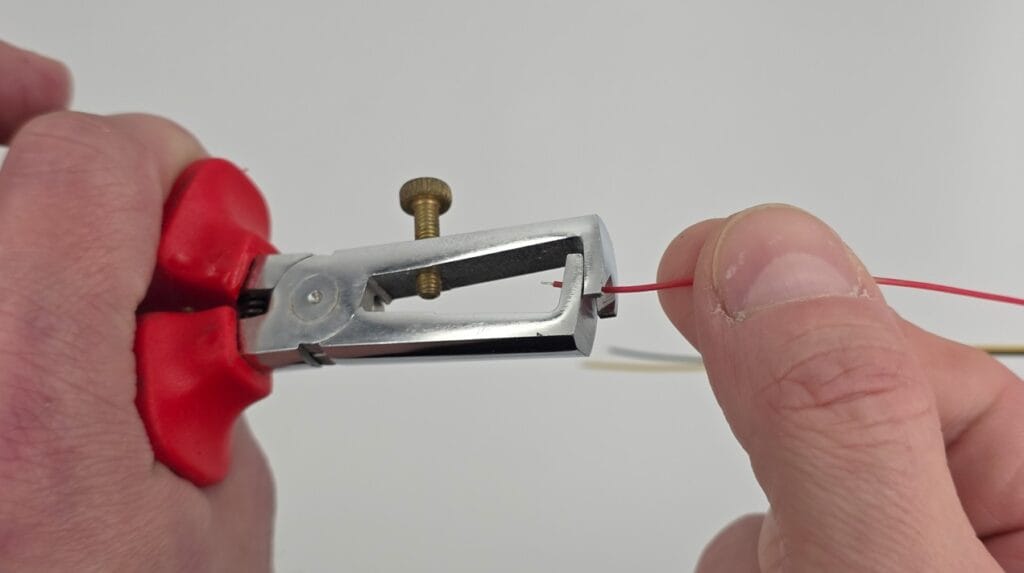
Stap 1: Strip de draden van de JST-kabel

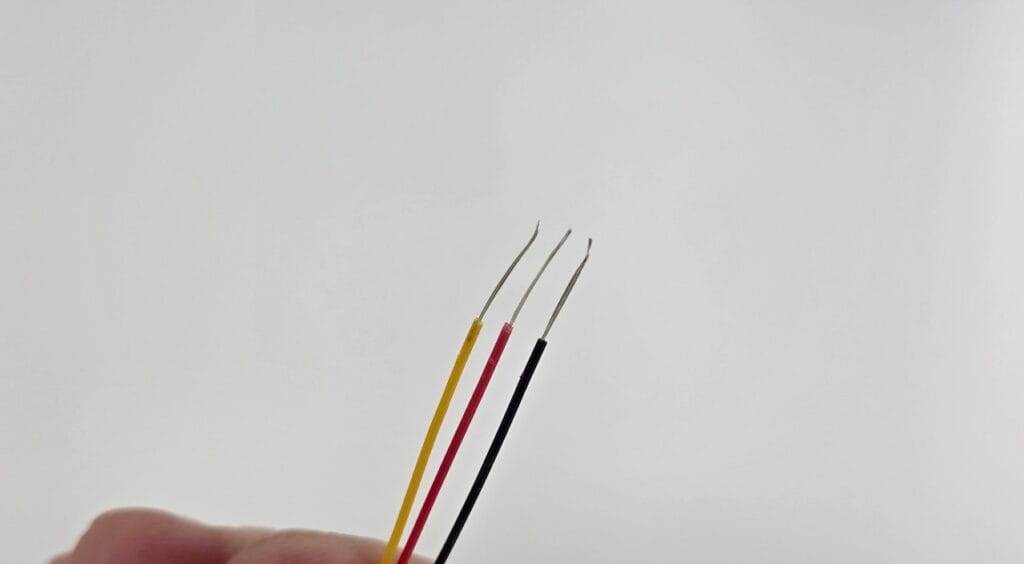
Je moet de draden van de JST-kabel ongeveer 10 mm strippen. Als de draadeinden gesoldeerd zijn, is het beter om ze af te knippen op het punt van de draadisolatie voordat je gaat strippen. Dit maakt het strippen van de draden gemakkelijker.

JST-kabel strippen
Gestripte JST-kabel

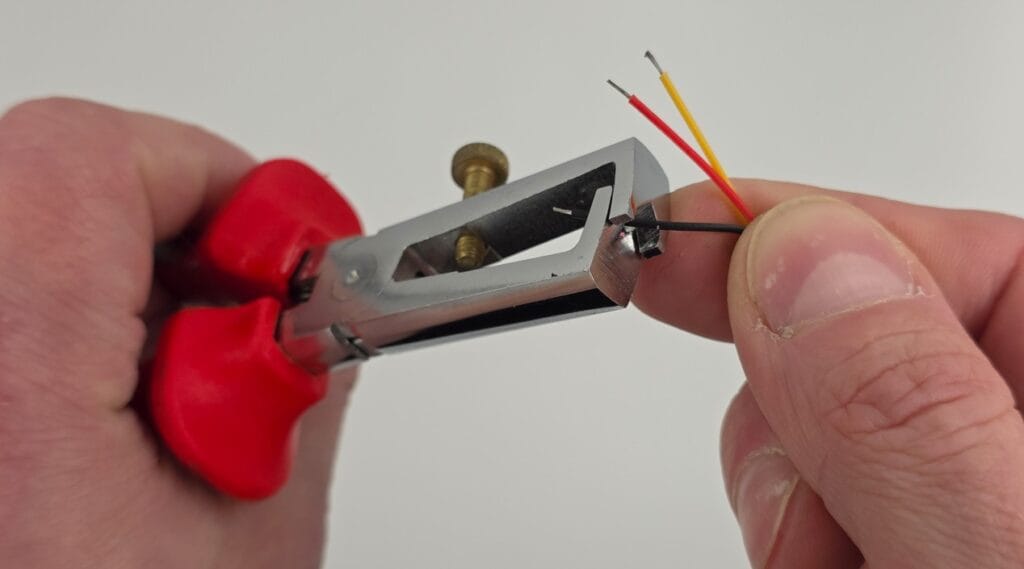
Stap 2: Strip de draden van de DS18B20-sensoren

Strip ze 10 mm, of minstens even lang als je de JST-kabel hebt gestript.

Stap 3: Bind de draadeinden samen

Bind de draadeinden samen. Bind elke kleur apart. Dus alle gele draden samen, alle zwarte draden samen en alle rode draden samen.
Als er te veel kabels zijn, kun je ook telkens 2 of 3 kabels doen.

Vastgebonden kabels

Stap 4: Doe elke draadkleur in een aparte Wago klem

In deze stap kun je de meeste fouten maken, dus wees voorzichtig.

Je moet elke kabelbundel van zijn eigen kleur in een aparte Wago klem steken.
Zet GEEN andere draadkleur in dezelfde klem, want dat veroorzaakt kortsluiting.

Draadeinden in Wago-klemmen
Eindresultaat DS18B20 sensoren in Wago klemmen

Stap 5: Steek de JST-stekker in de EMS Gateway

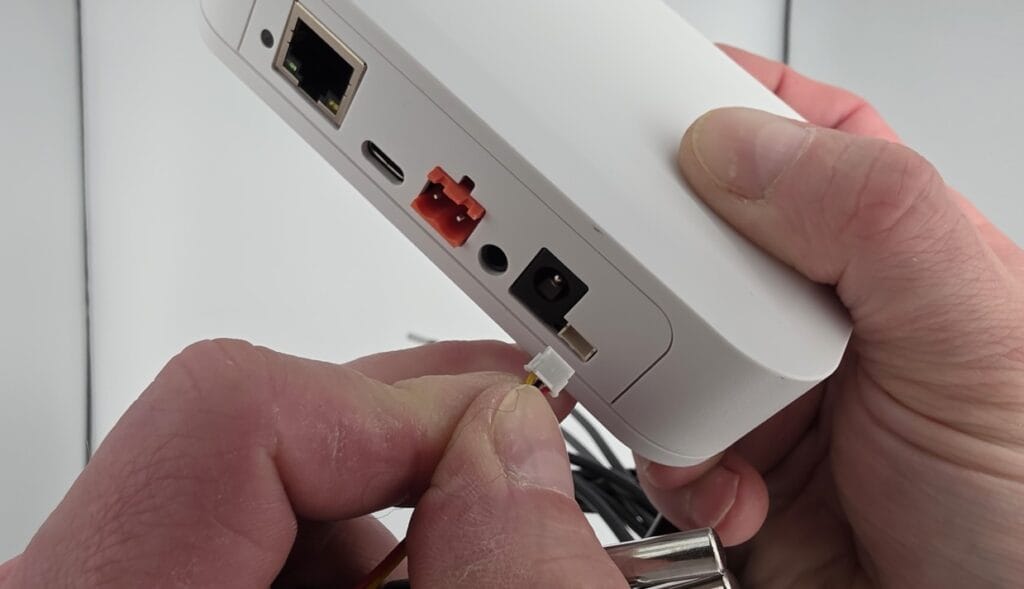
Steek de JST-stekker in de JST-connector in de gateway. Je moet het platte deel van de stekker aan de bovenkant houden. Zorg ervoor dat de stekker er helemaal in zit. Zie de afbeelding hieronder voor de juiste oriëntatie.

Je kunt het beste de Gateway uitzetten voordat je dit doet. Als de Gateway daarna niet opstart, heb je een kortere weg genomen in de bedrading.

De JST-kabel invoeren

Stap 6: Controleer de EMS-ESP webinterface en hernoem de sensoren

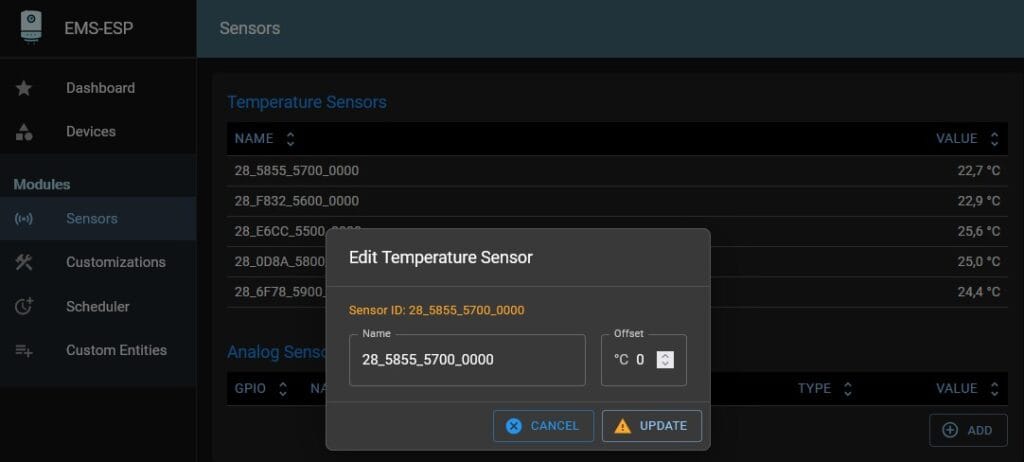
Als alles goed is gegaan, zie je de sensoren verschijnen op het tabblad Sensoren in de webinterface.

Tabblad Sensoren EMS-ESP-webinterface

Elke DS18B20-sensor heeft zijn eigen unieke adresidentificatie. Deze identifiers worden weergegeven.
Je kunt op een sensor klikken om hem te hernoemen.
Nadat je een sensor hernoemd hebt, wordt hij ook hernoemd in MQTT en Home Assistant enz.

Sensoren hernoemen

Als je een heleboel sensoren tegelijkertijd hebt toegevoegd, kan het moeilijk zijn om ze van elkaar te onderscheiden.
Je kunt elke sensor afzonderlijk verwarmen met bijvoorbeeld een föhn of warmtepistool en kijken welke heter wordt.

En dat is het!

Geplaatst op

Bijgewerkte handleiding voor het integreren van een EMS Gateway in Home Assistant

Ik heb de gids over hoe je een EMS Gateway aansluit op Home Assistant bijgewerkt.
De oude gids was een beetje verouderd, en aangezien de meeste EMS Gateway klanten Home Assistant gebruiken als hun domotica, zijn bijgewerkte gidsen noodzakelijk.

Logo woordmerk Home Assistant

Het gebruikt een verse installatie van Home Assistant versie 2025.2.1 geïnstalleerd als HA OS op een Raspberry Pi als uitgangspunt. Dus alleen de initiële Home Assistant setup is gedaan. We maken een HA-gebruiker aan en dat is alles voordat we iets anders configureren.

Stappen

In het kort zijn dit de stappen die je moet nemen om alle EMS-entiteiten in een paar minuten in Home Assistant te krijgen:

  • Aanmelden bij Home Assistant
  • Maak een nieuwe gebruiker aan in Home Assistant voor MQTT
  • Installeer de MQTT integratie in Home Assistant
  • Sluit de EMS Gateway aan op de bus en log in op de webinterface
  • Configureer de MQTT instellingen in de gateway
  • BOEM! alle entiteiten verschijnen binnen een paar minuten in de Home Assistant.

Zie de volgende link naar de wiki: https://bbqkees-electronics.nl/wiki/home-automations/home-assistant-configuration.html

Geplaatst op

De E32 V2 EMS Gateway aansluiten via passive POE

Soms is er geen eenvoudige manier om een 230V stopcontact in de buurt van de ketel of warmtepomp te maken. De E32 V2 heeft ethernet, maar ondersteunt geen actieve POE (Power Over Ethernet), wat meestal 48V of 24V is.

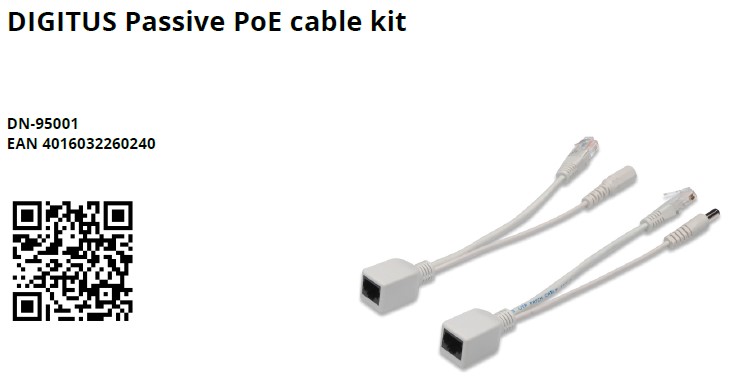
Wat je in plaats daarvan kunt doen, is een zogenaamde ‘passieve POE-kabelkit’ zoals de Digitus DN-95001 gebruiken om de 12V DC van de BBQKees Electronics voeding naar de E32 V2 te injecteren via dezelfde Ethernetkabel als het LAN-signaal.

Elke Ethernetkabel heeft 8 aders, waarvan er 4 worden gebruikt voor gegevens en de andere 4 voor stroom.

Deze kabelkits werken ook voor langere afstanden van Ethernetkabel waar de 12V spanning een beetje kan dalen, omdat de E32 V2 nog steeds werkt met bijv. 9V DC. En de bitrate van de verbinding is met slechts 100Mbit relatief laag.

Hieronder een afbeelding van zo’n kabelset. De vrouwelijke Ethernet-connectoren zijn voor aansluiting op de Ethernet-kabel van de routerlocatie naar de Gatewaylocatie. Aan de ene kant zit een ethernetstekker die je in je router of switch steekt en aan de andere kant een vrouwelijke aansluiting voor de 5,5 mm DC barrel jack plug van de 12V DC voeding.
De andere kabel in de kit heeft een mannelijke Ethernet plug en een 5,5mm mannelijke barrel jack plug voor aansluiting op de Gateway.

Hieronder een voorbeeldopstelling. Links sluit je de combiner kabel aan op je router of switch en sluit je de 12V DC voeding aan op de connector van die kabel.
Aan de ontvangende kant sluit je de inkomende Ethernetkabel aan op de splitterkabel en vervolgens de Ethernetplug van de splitterkabel en de barrel jack plug in de E32 V2.

Let op als je switch of router 24V of 48V POE heeft ingeschakeld op die specifieke poort en je gebruikt tegelijkertijd deze passieve kabelset, dan kun je de Gateway opblazen. Natuurlijk geef ik geen garantie als je de printplaat doorbrandt. Verder is deze pagina alleen ter referentie. Weet altijd wat je doet als je met spanningen en kabels rommelt. Het bovenstaande voorbeeld kan al dan niet werken in jouw specifieke situatie.

Geplaatst op

Nieuwe versie van de EMS-schroefklemkabel

Sinds eind april 2024 heb ik een nieuwe versie van de EMS-schroefklemkabel.

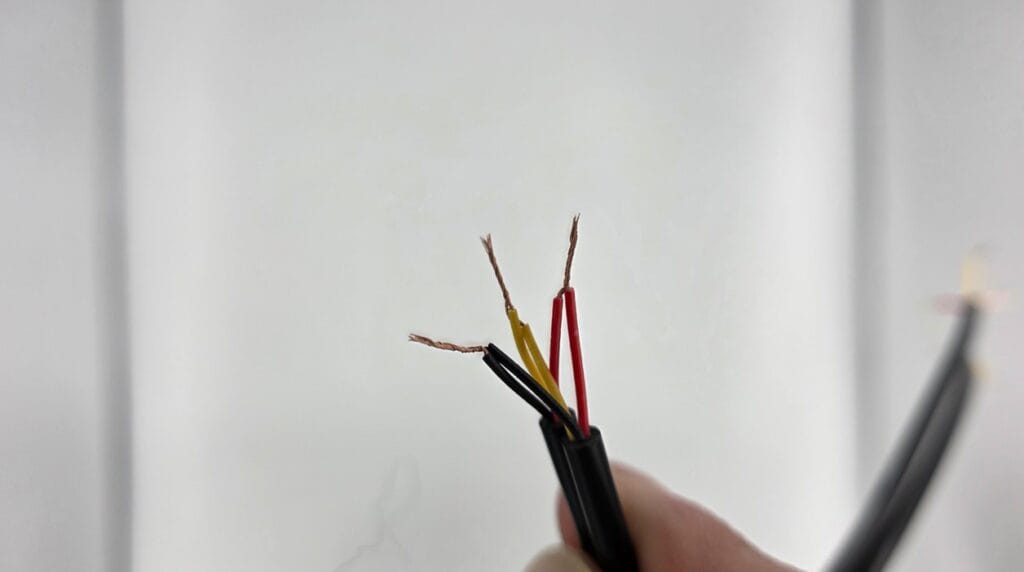
Het is nog steeds een kabel van 100 cm met twee koperen aders van 2×0,5mm2 en de draadeinden afgesloten met een adereindhuls, maar nu is de kabel zwart en een beetje dunner en flexibeler dan de vorige grijze kabel.

Je kunt de kabel hier vinden of als optie toevoegen op de productpagina’s van de gateway en interfacekaart.

Hieronder links de ‘oude’ versie van de kabel en rechts de nieuwe versie.

Nog wat productafbeeldingen:

Je gebruikt deze kabel om de oranje of groene schroefconnector van de Gateway aan te sluiten op de EMS-schroefklem in de ketel of warmtepomp.