Geplaatst op

EMS Gateway E32 V2 aansluitvoorbeelden

Hieronder staan verschillende manieren om de EMS Gateway E32 V2 aan te sluiten op de warmtebron (ketel/warmtepomp/etc), stroom en het thuisnetwerk. Ook worden enkele voorbeelden getoond van het toevoegen van DS18B20 temperatuursensoren.

Er zijn twee manieren om de EMS Gateway aan te sluiten op de EMS-bus van de warmtebron:

  • EMS-bus toegankelijk via de EMS-serviceaansluiting en de BBQKees EMS-servicekabel
  • EMS-bus toegankelijk via de EMS-schroefklemmen in de warmtebron

EMS-verbinding via EMS-serviceaansluiting

De afbeelding hieronder toont de handigste manier om de EMS Gateway aan te sluiten met behulp van de BBQKees EMS-servicekabel die in de EMS Gateway en de EMS-serviceaansluiting van de warmtebron is gestoken.
De EMS-serviceaansluiting heeft beide EMS-busdraden in zich, maar ook een derde 12 V DC voedingslijn om de Gateway van stroom te voorzien.

Als je de WiFi-functie van de EMS Gateway gebruikt in plaats van de LAN-poort, is deze enkele kabel alles wat er nodig is!
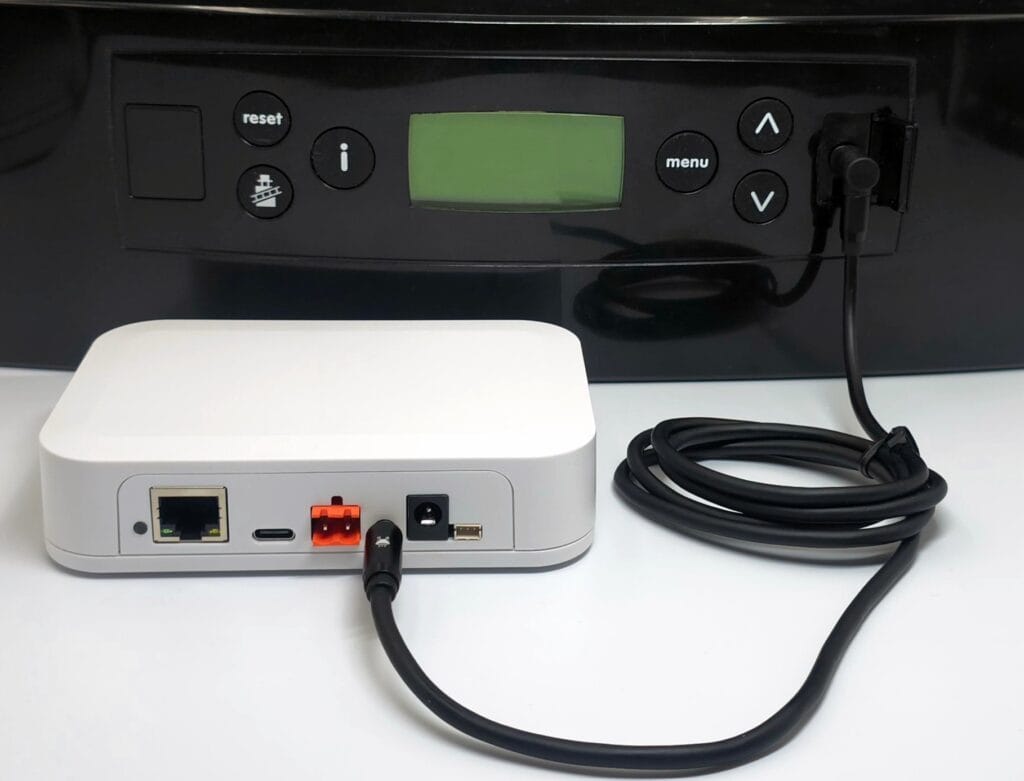
BBQKees Electronics EMS Gateway E32 V2 aangesloten via EMS service kabel

Hoewel de EMS serviceaansluiting de EMS Gateway van stroom voorziet, wil je misschien ook de permanente voeding aansluiten. Als de warmtebron opnieuw opstart, zal de 12V DC in de EMS service aansluiting vaak tijdelijk wegvallen waardoor de Gateway ook opnieuw opstart. Als dit niet de voorkeur heeft kun je dit voorkomen door de 12V DC of USB-C voeding aan te sluiten op de Gateway zoals hieronder getoond.

Hier hebben we ook een LAN kabel aangesloten, zodat de EMS Gateway verbinding maakt met het thuisnetwerk via LAN in plaats van WiFi.
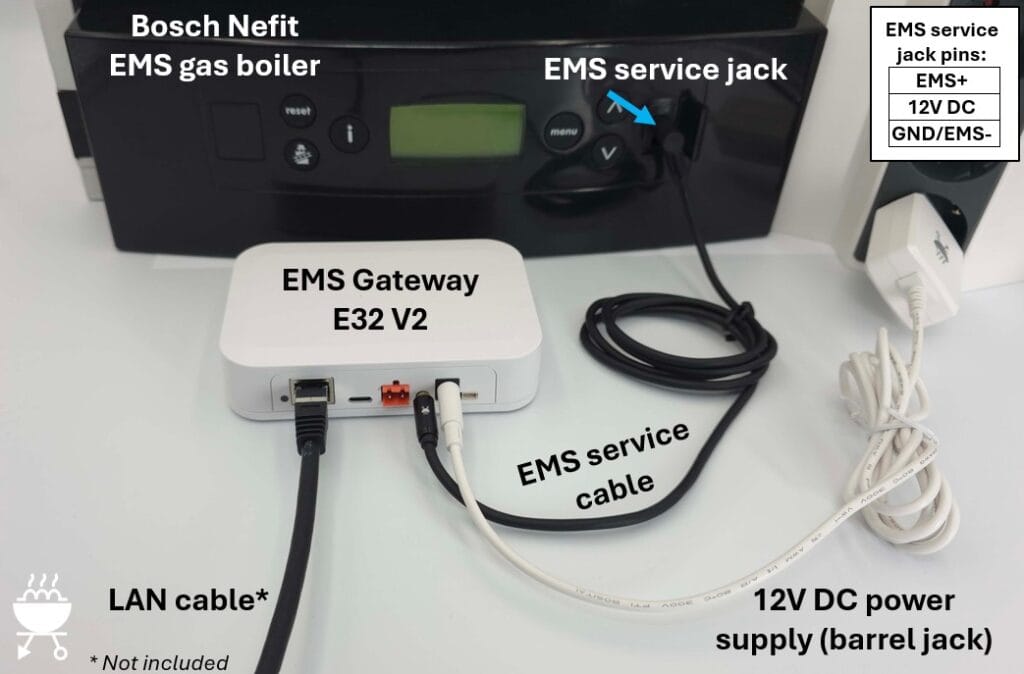
EMS E32 V2 Gateway aangesloten op ketel via EMS serviceaansluiting
EMS E32 V2 Gateway aangesloten op ketel via EMS serviceaansluiting + permanente voeding + LAN

Afhankelijk van wanneer je de EMS Gateway hebt gekocht, bevatte de productverpakking een 12V DC voeding met een barrel jack plug, of een 5V DC USB-C voeding. Gebruik het type voeding dat bij je EMS Gateway KIT is geleverd.
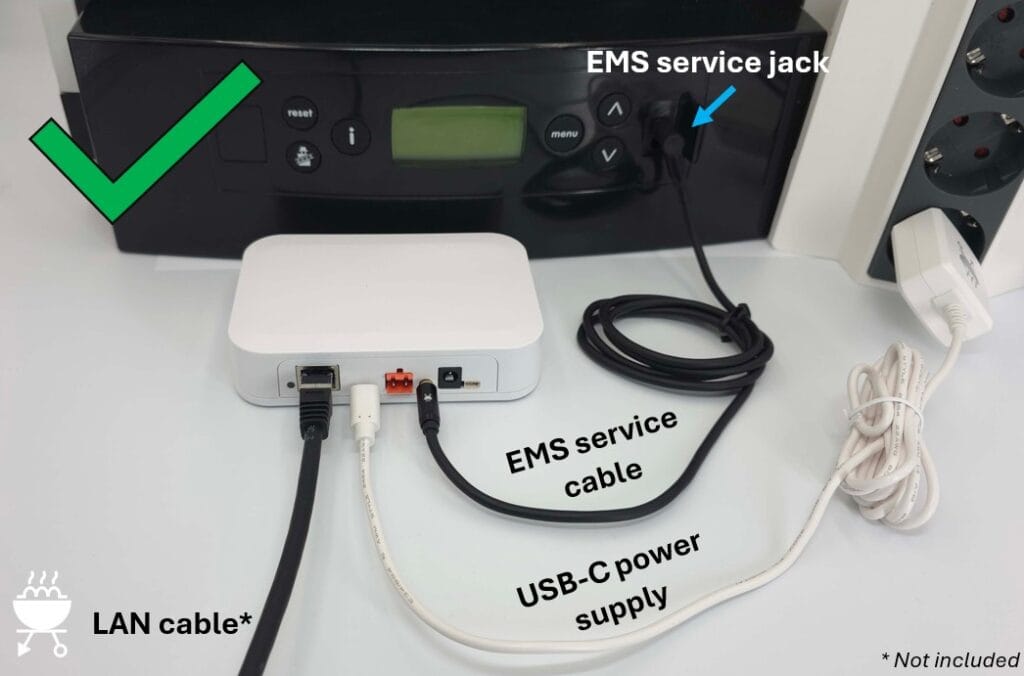
EMS E32 V2 Gateway aangesloten op ketel via EMS serviceaansluiting + permanente voeding (USB-C) + LAN

EMS-aansluiting via EMS-bus schroefklemmen

Als de EMS-serviceaansluiting niet beschikbaar is op je warmtebron, kun je de EMS Gateway aansluiten op de EMS-schroefklem in de warmtebron. Ook als je warmtebron wel een EMS service-aansluiting heeft, maar je die om een of andere reden niet wilt gebruiken, kun je deze alternatieve bus-aansluitmethode gebruiken.
Afhankelijk van het specifieke model ketel of warmtepomp kan de EMS-bus worden aangeduid met een aantal verschillende pictogrammen of markeringen zoals ‘BUS’, ‘EMS’, ‘BB’. Over het algemeen is de stekker van de EMS-bus oranje op boilers, maar meestal blauw op warmtepompen.

Raadpleeg altijd de handleiding van de warmtebron en onze uitgebreide productwiki om er zeker van te zijn dat je de EMS Gateway op de juiste schroefklemmen aansluit. Schakel ook de netvoeding naar de warmtebron uit voordat je eraan werkt.

Als je gebruik maakt van de EMS schroefklemmen in de warmtebron, moet je altijd ook een externe voeding aansluiten op de EMS Gateway (12V DC in de afbeelding hieronder).
Dit komt omdat de EMS bus de EMS Gateway niet kan voeden via de EMS bus datalijn.
In de afbeelding hieronder maakt de EMS Gateway verbinding met je thuisnetwerk via WiFi.
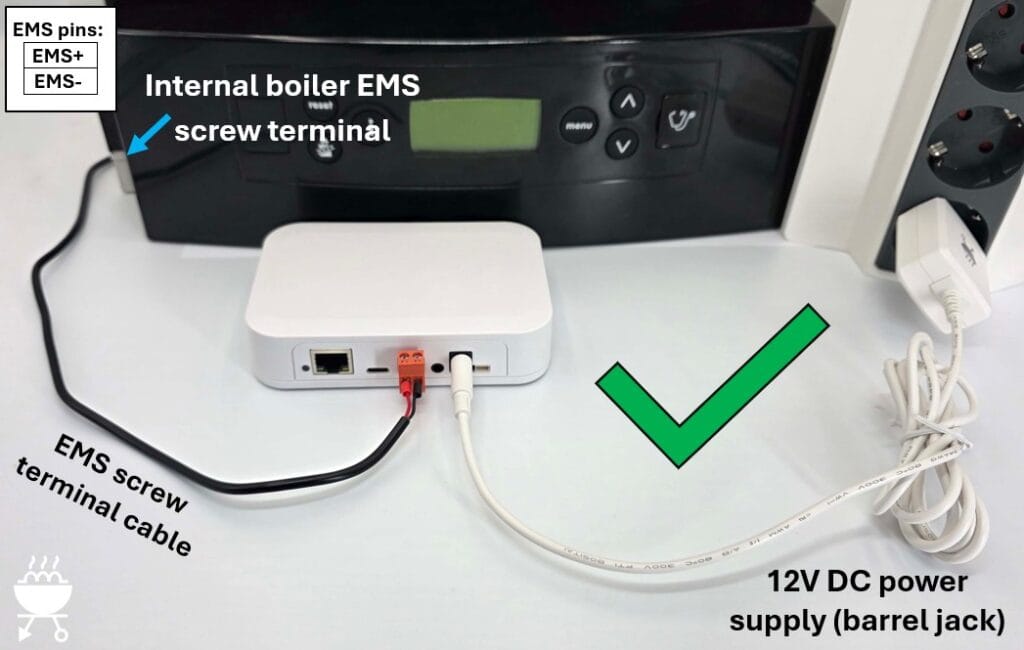
EMS E32 V2 Gateway aangesloten op ketel via EMS schroefklemmen + permanente voeding + WiFi
EMS E32 V2 Gateway aangesloten op ketel via EMS schroefklemmen + permanente voeding (12V DC) + WiFi

In de afbeelding hieronder zie je de alternatieve USB-C voeding. De EMS Gateway is via een LAN-kabel aangesloten op het thuisnetwerk.
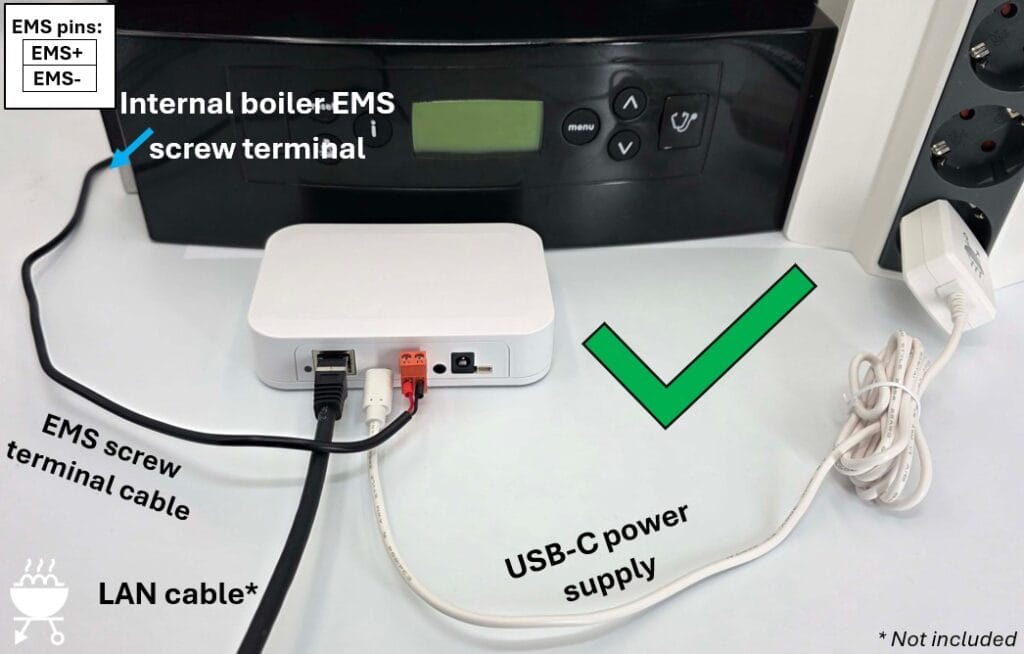
EMS E32 V2 Gateway aangesloten op ketel via EMS schroefklemmen + permanente voeding (USB-C) + LAN

Foute verbindingsmethode

De EMS Gateway kan worden aangesloten op de EMS warmtebron via de EMS serviceaansluiting OF de EMS schroefklem. Sluit ze NOOIT allebei tegelijk aan. De EMS-bussignalen EMS+ en EMS- zijn in beide kabels aanwezig. Als je ze allebei tegelijk aansluit, heb je 50% kans dat je de EMS-bus kortsluit.

Verbind ook NOOIT de EMS-bus van twee onafhankelijke warmtebronnen met elkaar.
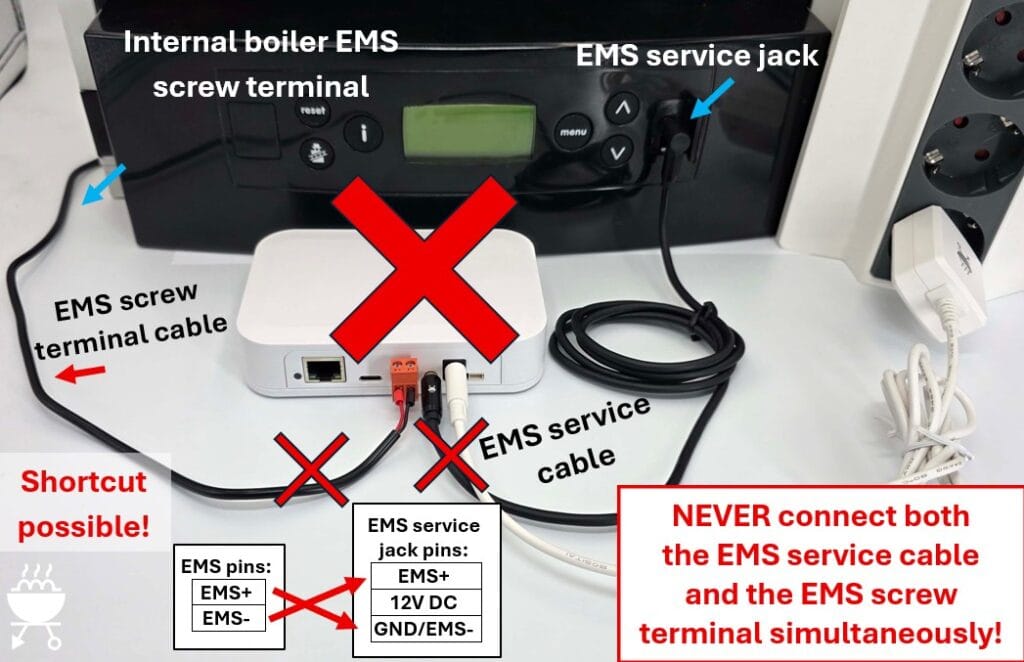
Verboden gelijktijdige aansluiting van EMS-servicekabel en EMS-schroefklemmen

DS18B20-temperatuursensoren toevoegen

Een handige functie van de EMS Gateways is de mogelijkheid om (meerdere) DS18B20 temperatuursensoren aan te sluiten.
De EMS-ESP firmware herkent ze automatisch en stuurt de temperatuurinformatie ook naar je domotica.

Je moet deze DS18B20 sensoren zelf aanschaffen. Er zijn verschillende soorten van deze sensoren, maar meestal zie je ze in de waterdichte versie met een kabel eraan.

Bevestig gewoon een of meer van deze sensorkabels aan de kleine JST-kabel die bij elke Gateway wordt geleverd. Zorg ervoor dat je de juiste draadkleuren gebruikt.
De beste manier om meerdere sensoren met elkaar te verbinden is door te solderen. In de meeste gevallen werkt het echter ook met een schroefklem of een WAGO klem.
Als je zeker weet dat de bedrading correct is, kun je de JST kabel in de EMS Gateway steken.
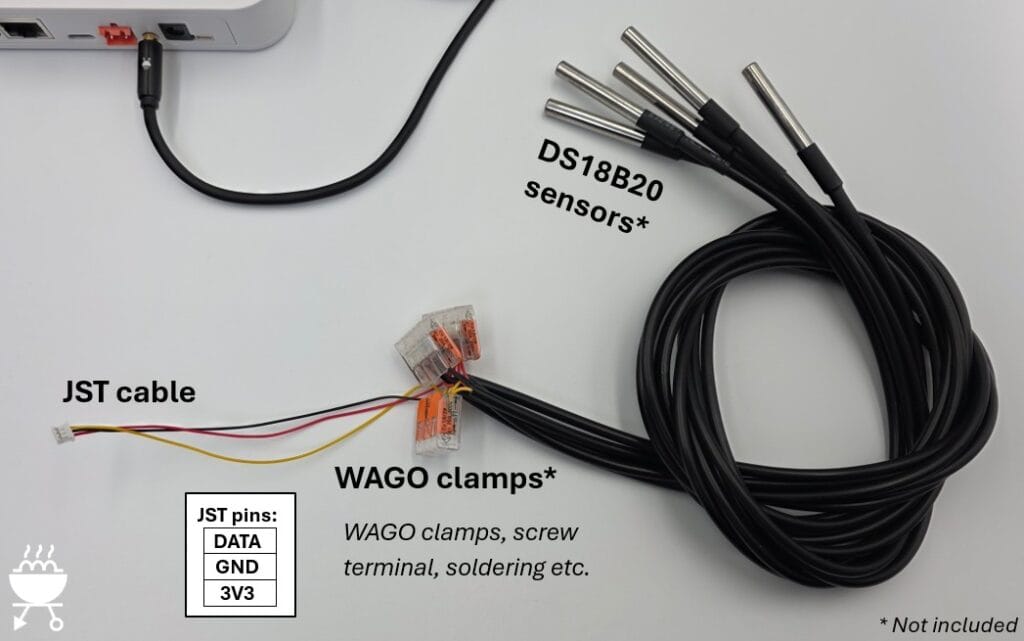
DS18B20 sensoren op Gateway E32 V2 via WAGO klemmen

In het onderstaande voorbeeld zijn de DS18B20 sensoren bedraad met een schroefklem (Lusterklemme). De EMS Gateway is verbonden met de ketel via de EMS serviceaansluiting en met het thuisnetwerk via WiFi.
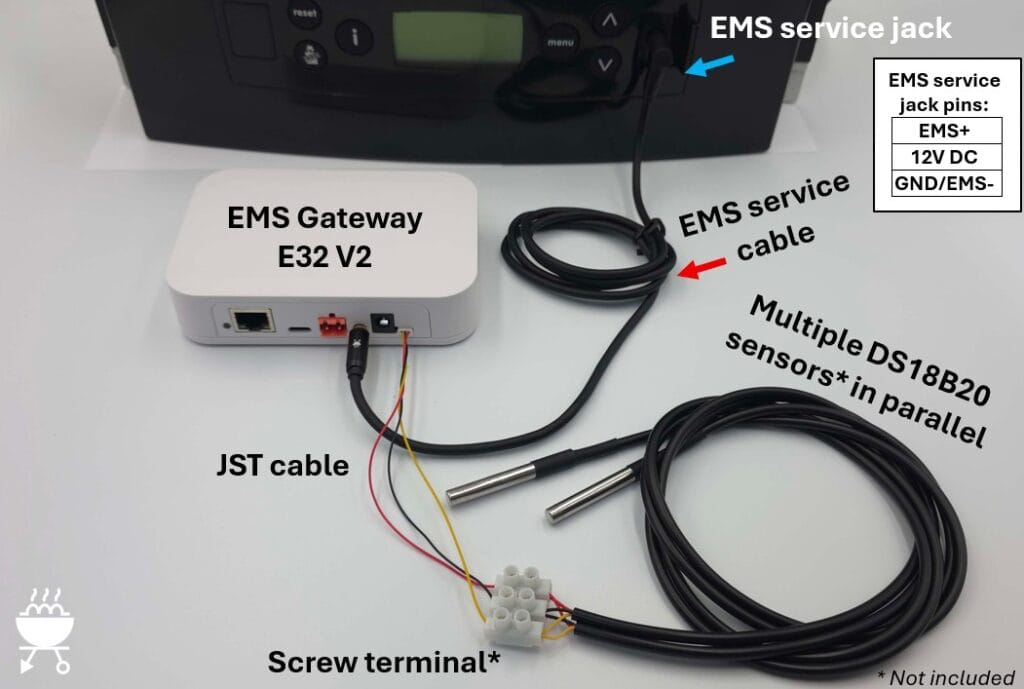
EMS E32 V2 Gateway aangesloten op ketel via EMS serviceaansluiting + optionele DS18B20 sensoren + WiFi

Als laatste voorbeeld hieronder is een LAN kabel aangesloten zodat de EMS Gateway verbinding maakt met het thuisnetwerk via LAN in plaats van WiFi.
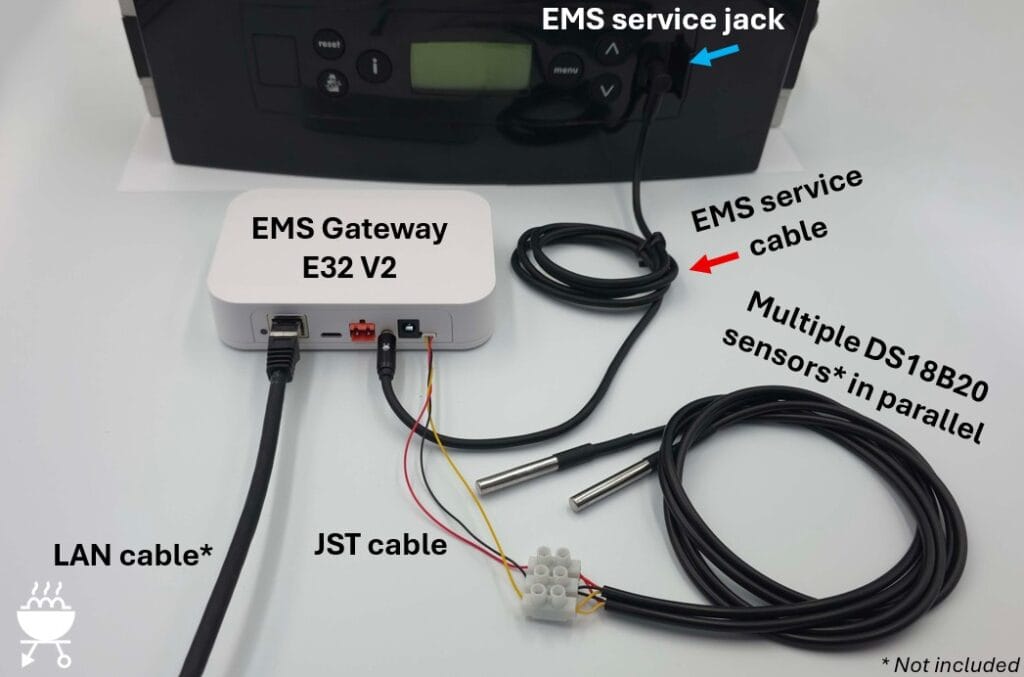
EMS E32 V2 Gateway aangesloten op ketel via EMS serviceaansluiting + optionele DS18B20 sensoren + LAN
Geplaatst op

Extra sensoren op de EMS Gateway E32 V2.2 printplaat

De laatste revisie V2.2 van de EMS Gateway E32 V2 printplaat werd geïntroduceerd in de zomer van 2025.
De V2.2 printplaat heeft een paar extra sensoren die worden weergegeven in de Sensors tab van EMS-ESP en beschikbaar zijn via MQTT en de andere API’s. Omdat we de laatste tijd een paar vragen kregen over deze sensoren geven we hier wat meer details.

Tabblad sensoren EMS Gateway V2.2

Temperatuursensor

De eerste sensor is ‘gateway_temperature’ en is een SMD type DS18B20U temperatuursensor die direct op de printplaat is gemonteerd. De DS18B20-sensor is verbonden met GPIO14, dezelfde pin die wordt gebruikt voor het aansluiten van externe DS18B20-sensoren via de JST-connector.
De sensor is in het midden van de printplaat geplaatst, uit de buurt van hete componenten. Deze sensor meet de interne temperatuur van de Gateway. Het gaat dus niet om de interne temperatuur van de ESP32 chip zelf, maar om de temperatuur in de behuizing.
Als je de Gateway bijvoorbeeld in of op de ketel monteert, waar het warm of heet kan worden (niet aanbevolen), kun je de temperatuur in de gaten houden. Of stel een temperatuuralarm in via de planner.


Spanningssensoren

Er zijn twee spanningsmonitoren op de printplaat.
De eerste is ‘core_voltage’ die de 3,3V uitgang van de interne spanningsregelaar van de printplaat monitort. Deze spanning wordt gebruikt om de hele printplaat van stroom te voorzien. Deze spanningsmonitor is verbonden met GPIO39.

De tweede heet ‘supply_voltage’ en wordt verbonden met GPIO36. Deze bewaakt de externe voedingsspanning van de Gateway. Deze kan afkomstig zijn van de USB-C poort (5V DC), de EMS service aansluiting (8,5V of 12VDC) of de externe DC ingang (12V DC).
Als er meerdere voedingsingangen tegelijkertijd worden gebruikt, zal deze monitor de hoogste spanning weergeven.

Blauwe LED

In de sectie Analoge sensoren kun je ook de entiteit ‘led’ vinden. Dit is geen sensor, maar een blauwe LED die is aangesloten op GPIO2.
Dit is de LED die was gemonteerd op alle oudere E32 V2 printplaten en hij is nog steeds gemonteerd op de nieuwste V2.2 printplaten, zelfs als er ook een RGB LED naast zit.
De blauwe LED is gehandhaafd om redenen van achterwaartse compatibiliteit. Als je b.v. firmware 3.7.2 of ouder laadt, is er geen ondersteuning voor het E32 V2.2 bordprofiel en werkt de RGB LED niet.
Maar onder normale omstandigheden wordt de blauwe LED niet gebruikt als de RGB LED beschikbaar is. Je kunt hem echter nog steeds in- of uitschakelen via deze sensorentiteit.

Geplaatst op

DS18B20-temperatuursensoren toevoegen aan je gateway (zonder solderen)

Deze handleiding laat zien hoe je eenvoudig enkele DS18B20 temperatuursensoren kunt toevoegen aan je BBQKees EMS Gateway.
Je hebt hiervoor geen soldeervaardigheden nodig.

Je kunt DS18B20-sensoren toevoegen aan alle BBQKees Gateways die ooit zijn gemaakt door gebruik te maken van de kleine 3-draads JST-kabel die bij elke Gateway wordt geleverd.

Het makkelijkst te gebruiken zijn waterdichte DS18B20 sensoren met een kabel. Deze zijn goedkoop en handig in gebruik.
We verkopen deze sensoren niet, ze zijn op veel plaatsen online verkrijgbaar.


U kunt een aantal van deze sensoren parallel aansluiten op een Gateway. Het specifieke aantal hangt af van de lengte van de kabel en het type DS18B20-sensor dat gebruikt wordt. Maar over het algemeen is 10 sensoren geen probleem.

Zorg ervoor dat alle sensoren van hetzelfde DS18B20 subtype zijn en dat de bedrading van de parasitaire modus en de normale modus niet gemengd worden.

Vereisten en onderdelen

  • BBQKees EMS Gateway
  • 3-aderige JST ZH-kabel
  • DS18B20 waterdichte sensoren met kabel
  • 3 Wago 221 lasstekker met hendels of bijv. een ‘lusterklemme’.
  • Draadstripper
Onderdelen voor het toevoegen van DS18B20 sensoren

Stap 1: Strip de draden van de JST-kabel

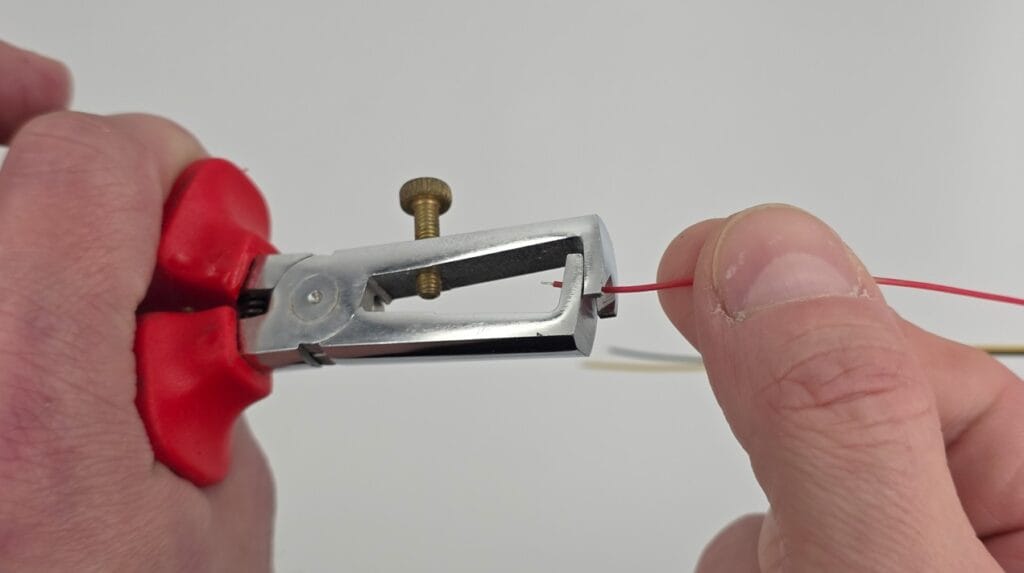
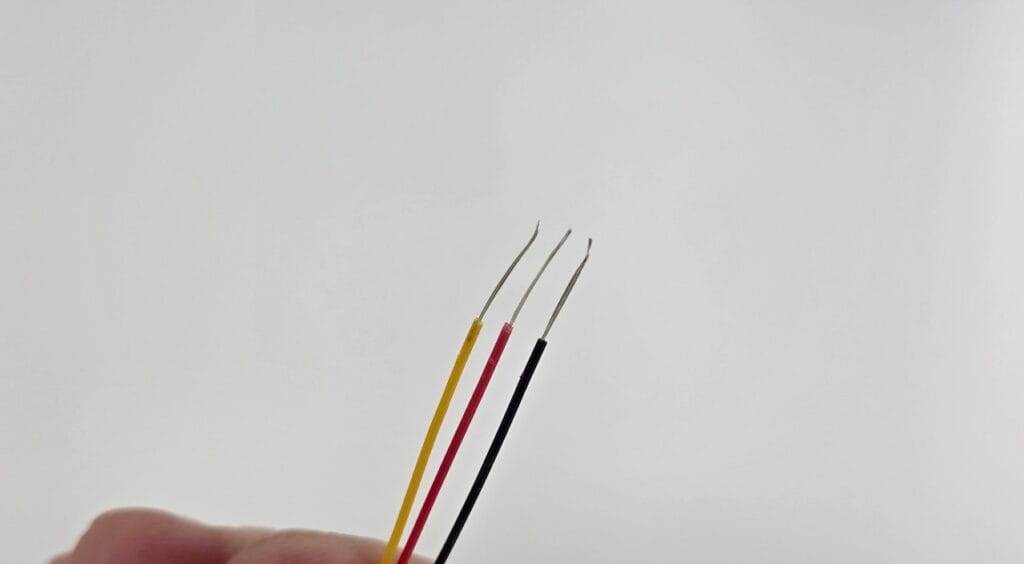
Je moet de draden van de JST-kabel ongeveer 10 mm strippen. Als de draadeinden gesoldeerd zijn, is het beter om ze af te knippen op het punt van de draadisolatie voordat je gaat strippen. Dit maakt het strippen van de draden gemakkelijker.

JST-kabel strippen
Gestripte JST-kabel

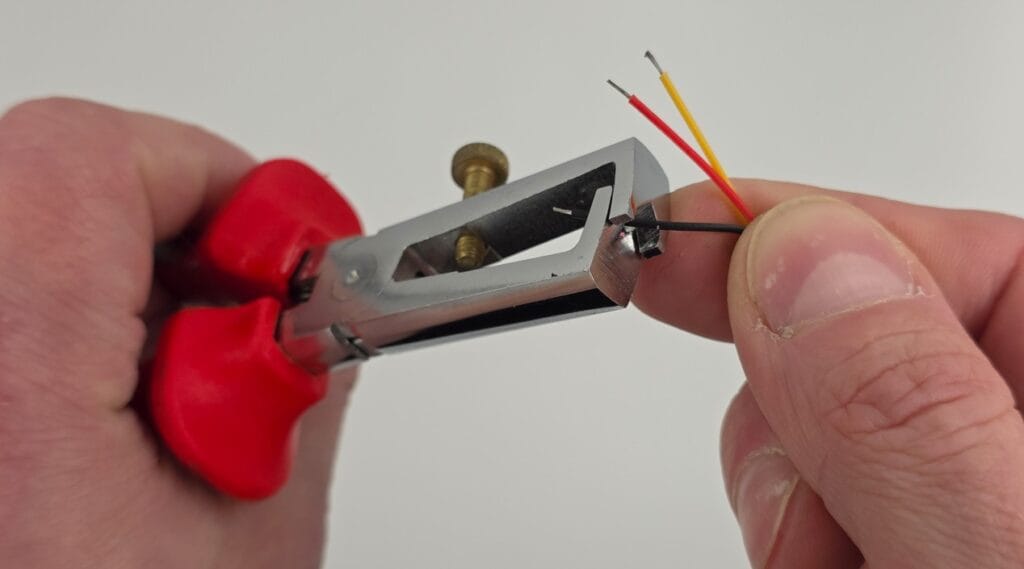
Stap 2: Strip de draden van de DS18B20-sensoren

Strip ze 10 mm, of minstens even lang als je de JST-kabel hebt gestript.

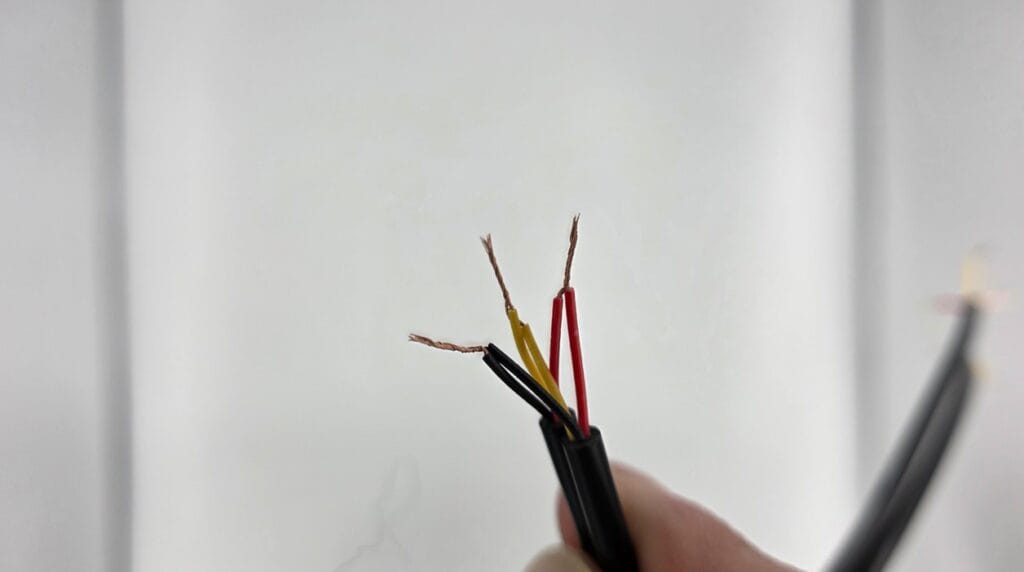
Stap 3: Bind de draadeinden samen

Bind de draadeinden samen. Bind elke kleur apart. Dus alle gele draden samen, alle zwarte draden samen en alle rode draden samen.
Als er te veel kabels zijn, kun je ook telkens 2 of 3 kabels doen.

Vastgebonden kabels

Stap 4: Doe elke draadkleur in een aparte Wago klem

In deze stap kun je de meeste fouten maken, dus wees voorzichtig.

Je moet elke kabelbundel van zijn eigen kleur in een aparte Wago klem steken.
Zet GEEN andere draadkleur in dezelfde klem, want dat veroorzaakt kortsluiting.

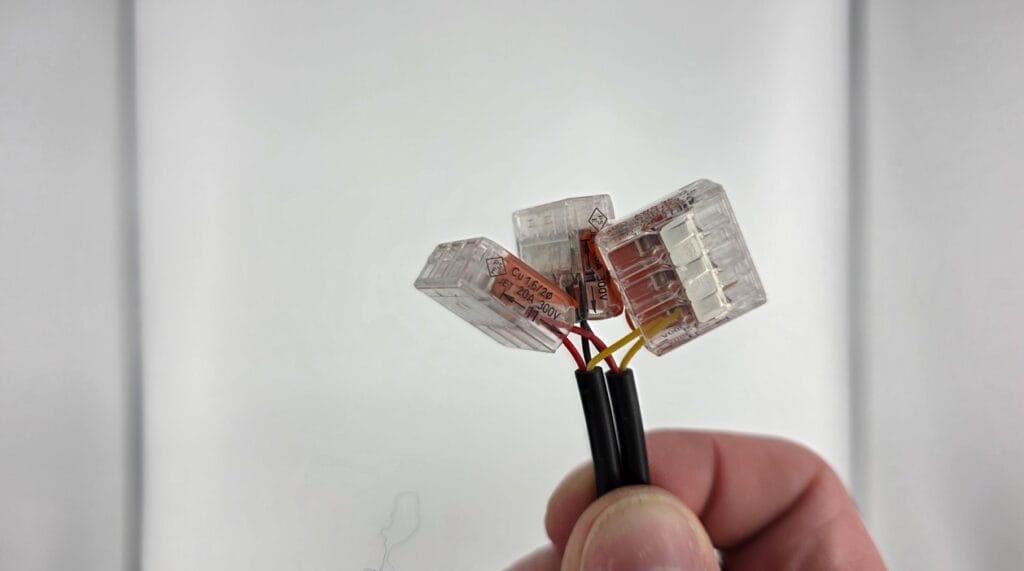
Draadeinden in Wago-klemmen
Eindresultaat DS18B20 sensoren in Wago klemmen

Stap 5: Steek de JST-stekker in de EMS Gateway

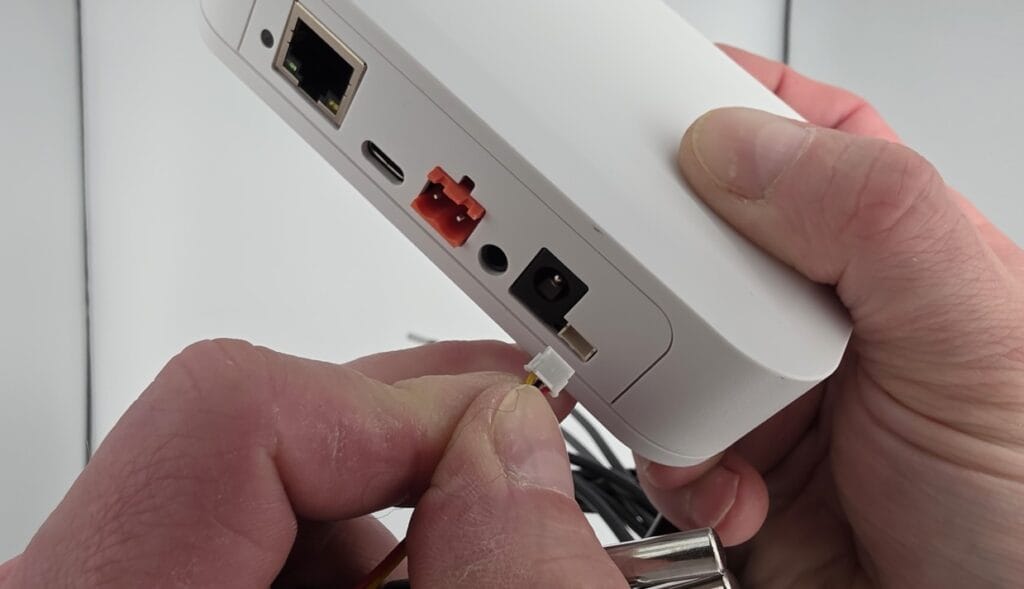
Steek de JST-stekker in de JST-connector in de gateway. Je moet het platte deel van de stekker aan de bovenkant houden. Zorg ervoor dat de stekker er helemaal in zit. Zie de afbeelding hieronder voor de juiste oriëntatie.

Je kunt het beste de Gateway uitzetten voordat je dit doet. Als de Gateway daarna niet opstart, heb je een kortere weg genomen in de bedrading.

De JST-kabel invoeren

Stap 6: Controleer de EMS-ESP webinterface en hernoem de sensoren

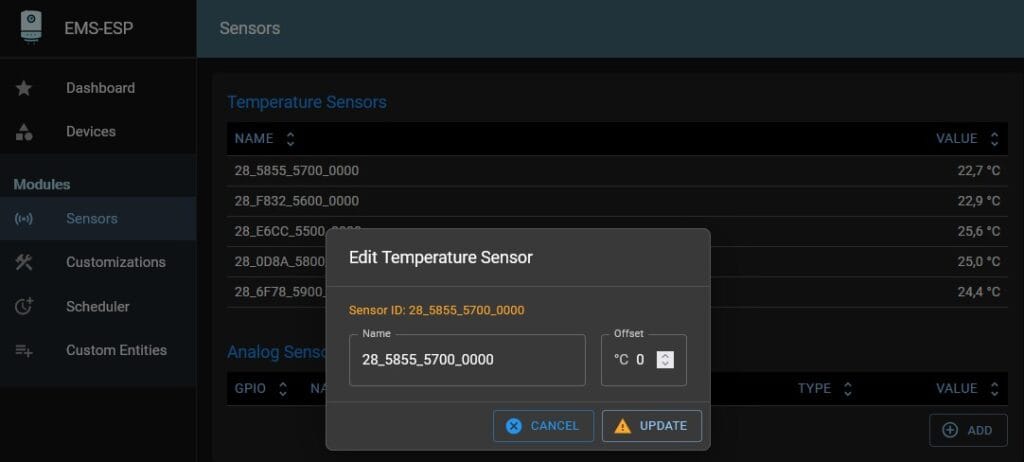
Als alles goed is gegaan, zie je de sensoren verschijnen op het tabblad Sensoren in de webinterface.

Tabblad Sensoren EMS-ESP-webinterface

Elke DS18B20-sensor heeft zijn eigen unieke adresidentificatie. Deze identifiers worden weergegeven.
Je kunt op een sensor klikken om hem te hernoemen.
Nadat je een sensor hernoemd hebt, wordt hij ook hernoemd in MQTT en Home Assistant enz.

Sensoren hernoemen

Als je een heleboel sensoren tegelijkertijd hebt toegevoegd, kan het moeilijk zijn om ze van elkaar te onderscheiden.
Je kunt elke sensor afzonderlijk verwarmen met bijvoorbeeld een föhn of warmtepistool en kijken welke heter wordt.

En dat is het!