Veröffentlicht am

EMS Gateway E32 V2 Verbindungsbeispiele

Nachfolgend finden Sie verschiedene Möglichkeiten, das EMS Gateway E32 V2 an die Wärmequelle (Heizkessel/Wärmepumpe/etc), den Strom und das Heimnetzwerk anzuschließen. Es werden auch einige Beispiele für das Hinzufügen von DS18B20 Temperatursensoren gezeigt.

Es gibt zwei Möglichkeiten, das EMS Gateway an den EMS-Bus der Wärmequelle anzuschließen:

  • Zugriff auf den EMS-Bus über die EMS-Servicebuchse und das BBQKees EMS-Servicekabel
  • Zugriff auf den EMS-Bus über die EMS-Schraubklemmen im Inneren der Wärmequelle

EMS-Verbindung über EMS-Servicebuchse

Die Abbildung unten zeigt die bequemste Methode zum Anschluss des EMS-Gateways mit Hilfe des BBQKees EMS-Servicekabels, das in das EMS-Gateway und die EMS-Servicebuchse der Wärmequelle eingesteckt wird.
Die EMS-Servicebuchse verfügt über beide EMS-Busdrähte im Inneren, aber auch über eine dritte 12-V-Gleichstromleitung für die Stromversorgung des Gateways.

Wenn Sie die WiFi-Funktion des EMS-Gateways anstelle des LAN-Anschlusses verwenden, ist dieses eine Kabel alles, was Sie brauchen!
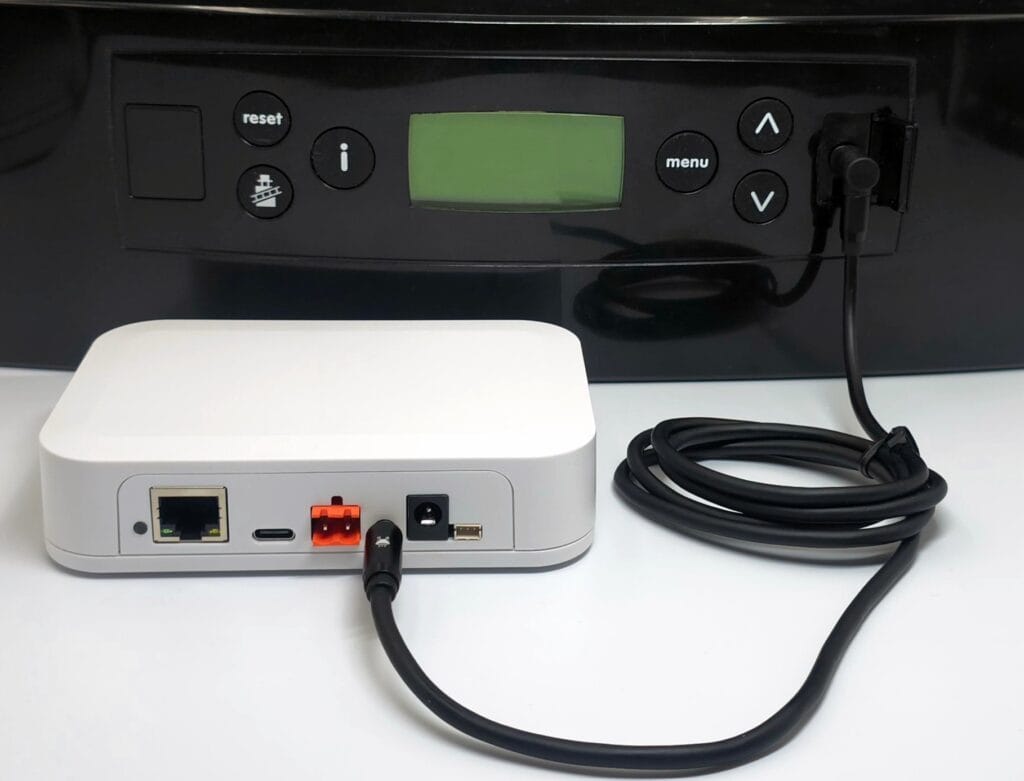
BBQKees Electronics EMS Gateway E32 V2 angeschlossen über EMS-Servicekabel

Auch wenn die EMS-Servicebuchse das EMS-Gateway mit Strom versorgt, sollten Sie auch die permanente Stromversorgung anschließen. Wenn die Wärmequelle neu startet, werden die 12 V Gleichstrom in der EMS-Servicebuchse oft kurzzeitig entfernt, so dass auch das Gateway neu startet. Wenn Sie dies nicht wünschen, können Sie dies verhindern, indem Sie das 12V DC- oder USB-C-Netzteil wie unten gezeigt an das Gateway anschließen.

Hier haben wir auch ein LAN-Kabel angeschlossen, so dass sich das EMS Gateway über LAN statt über WiFi mit dem Heimnetzwerk verbindet.
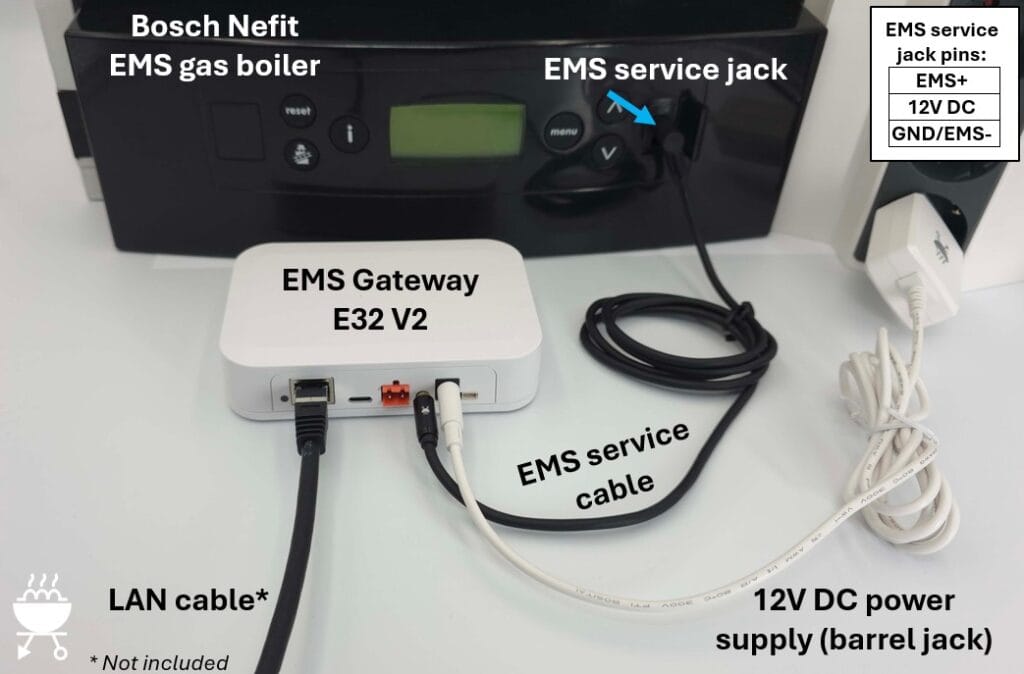
EMS E32 V2 Gateway über EMS Servicebuchse an Kessel angeschlossen
EMS E32 V2 Gateway verbunden mit dem Kessel über die EMS Servicebuchse + permanente Stromversorgung + LAN

Je nachdem, wann Sie das EMS Gateway gekauft haben, enthielt die Produktverpackung entweder ein 12-V-Gleichstrom-Netzteil mit einem Klinkenstecker oder ein 5-V-Gleichstrom-USB-C-Netzteil. Verwenden Sie einfach das Netzteil, das mit Ihrem EMS Gateway KIT geliefert wurde.
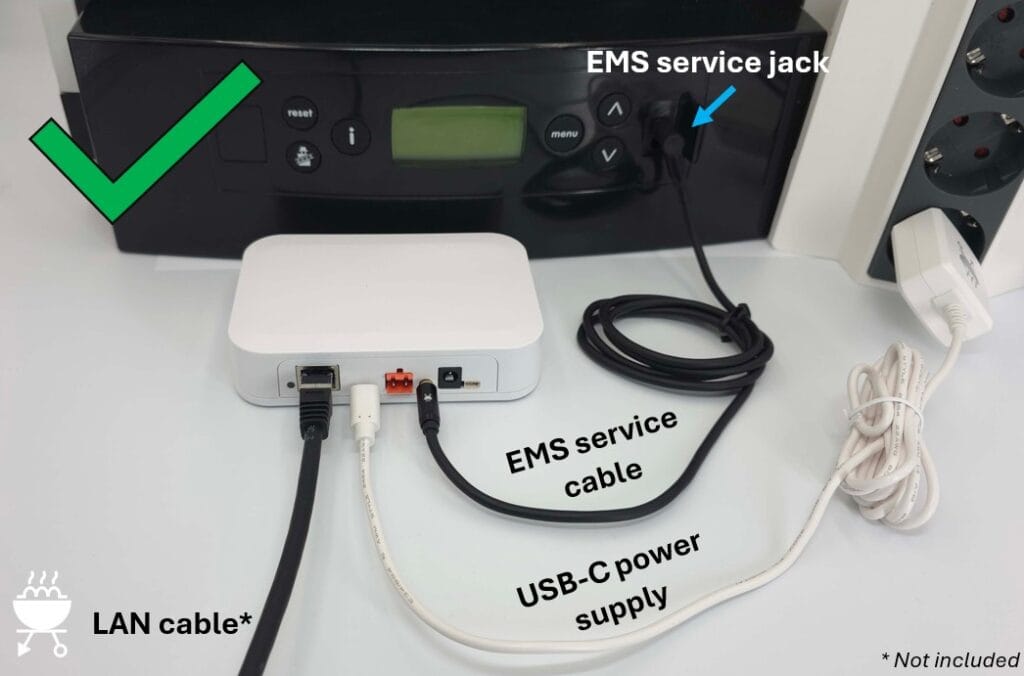
EMS E32 V2 Gateway angeschlossen an den Kessel über die EMS Servicebuchse + permanente Stromversorgung (USB-C) + LAN

EMS-Anschluss über EMS-Bus-Schraubklemmen

Wenn die EMS-Servicebuchse an Ihrer Wärmequelle nicht verfügbar ist, können Sie das EMS-Gateway an die EMS-Schraubklemme im Inneren der Wärmequelle anschließen. Auch wenn Ihre Wärmequelle zwar über eine EMS-Servicebuchse verfügt, Sie diese aber aus irgendeinem Grund nicht verwenden möchten, können Sie diese alternative Busanschlussmethode verwenden.
Je nach Heizkessel- oder Wärmepumpenmodell kann der EMS-Bus durch eine Reihe verschiedener Symbole oder Markierungen wie ‚BUS‘, ‚EMS‘, ‚BB‘ gekennzeichnet sein. Im Allgemeinen ist der EMS-Bus-Stecker bei Heizkesseln orange, bei Wärmepumpen jedoch meist blau.

Lesen Sie immer das Handbuch der Wärmequelle und unser umfangreiches Produkt-Wiki, um sicherzustellen, dass Sie das EMS Gateway an die richtigen Schraubklemmen anschließen. Schalten Sie außerdem den Netzstrom der Wärmequelle aus, bevor Sie daran arbeiten.

Wenn Sie die EMS-Schraubklemmen im Inneren der Wärmequelle verwenden, müssen Sie immer auch eine externe Stromversorgung an das EMS-Gateway anschließen (12V DC in der Abbildung unten).
Das liegt daran, dass der EMS-Bus das EMS-Gateway nicht über die EMS-Bus-Datenleitung versorgen kann.
In der Abbildung unten wird das EMS Gateway über WiFi mit Ihrem Heimnetzwerk verbunden.
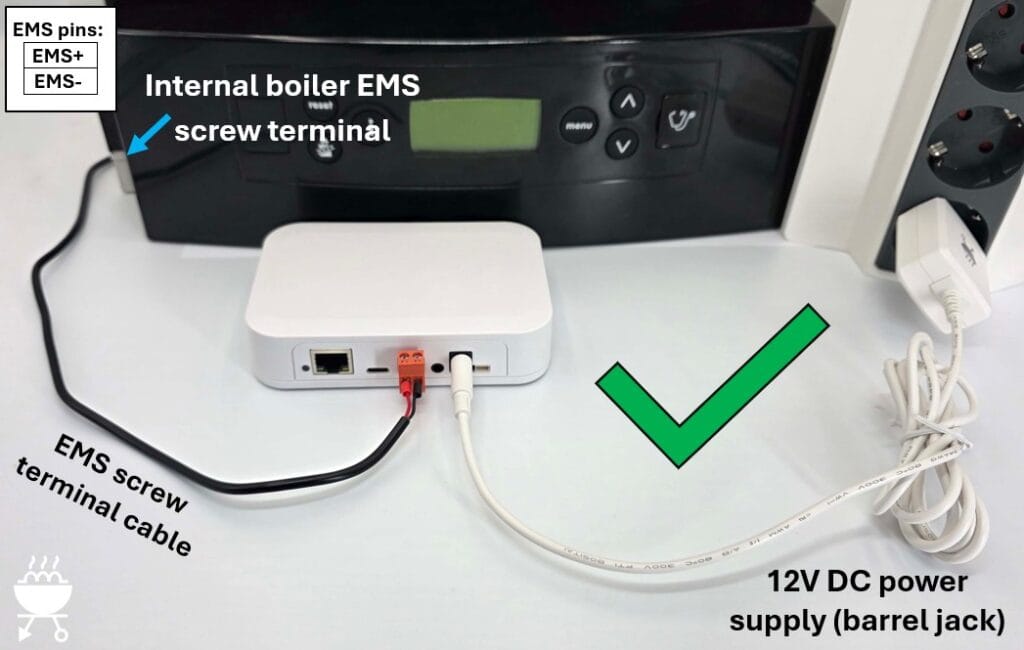
EMS E32 V2 Gateway über EMS-Schraubklemmen an den Kessel angeschlossen + permanente Stromversorgung + WiFi
EMS E32 V2 Gateway über EMS-Schraubklemmen an den Kessel angeschlossen + permanente Stromversorgung (12V DC) + WiFi

Auf dem Bild unten sehen Sie das alternative USB-C-Netzteil. Das EMS Gateway ist über ein LAN-Kabel mit dem Heimnetzwerk verbunden.
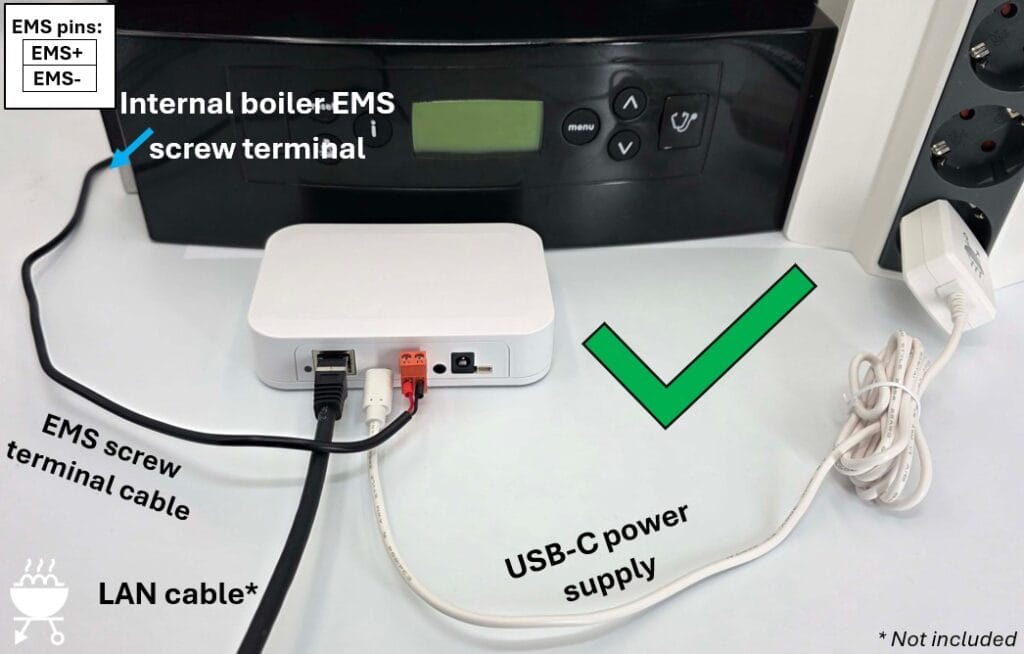
EMS E32 V2 Gateway über EMS-Schraubklemmen an den Kessel angeschlossen + permanente Stromversorgung (USB-C) + LAN

FALSCHE Verbindungsmethode

Das EMS Gateway kann über die EMS-Servicebuchse ODER die EMS-Schraubklemme mit der EMS-Wärmequelle verbunden werden. Schließen Sie NIEMALS beide gleichzeitig an. Die EMS-Bussignale EMS+ und EMS- sind in beiden Kabeln vorhanden. Wenn Sie beide gleichzeitig anschließen, besteht eine 50%ige Chance, dass der EMS-Bus kurzgeschlossen wird.

Verbinden Sie auch NIEMALS den EMS-Bus von zwei unabhängigen Wärmequellen miteinander.
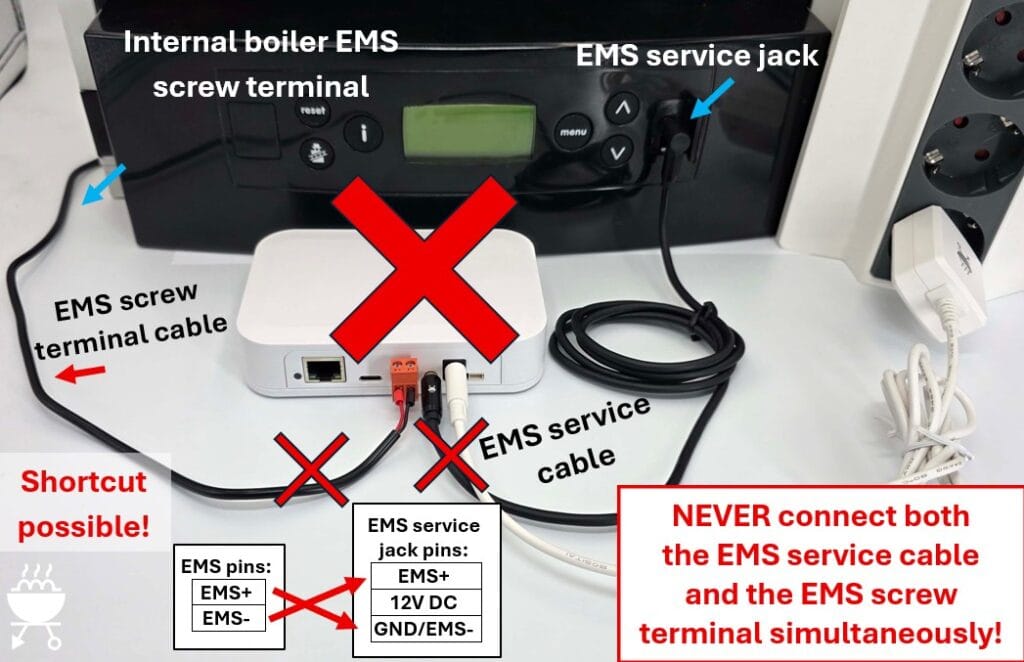
Unzulässiger gleichzeitiger Anschluss von EMS-Servicekabel und EMS-Schraubklemmen

Hinzufügen von DS18B20 Temperatursensoren

Eine praktische Funktion des EMS Gateways ist die Möglichkeit, (mehrere) DS18B20 Temperatursensoren anzuschließen.
Die EMS-ESP-Firmware erkennt diese automatisch und sendet die Temperaturinformationen auch an Ihre Hausautomation.

Sie müssen diese DS18B20-Sensoren selbst beschaffen. Es gibt verschiedene Arten dieser Sensoren, aber am häufigsten sehen Sie sie in der wasserdichten Version mit einem angeschlossenen Kabel.

Verbinden Sie einfach ein oder mehrere dieser Sensorkabel mit dem kleinen JST-Kabel, das jedem Gateway beiliegt. Achten Sie dabei auf die richtigen Kabelfarben.
Mehrere Sensoren lassen sich am besten durch Löten miteinander verbinden. In den meisten Fällen funktioniert es aber auch mit einer Schraubklemme oder einigen WAGO-Klemmen.
Wenn Sie sicher sind, dass alles richtig verdrahtet ist, können Sie das JST-Kabel in das EMS-Gateway einstecken.
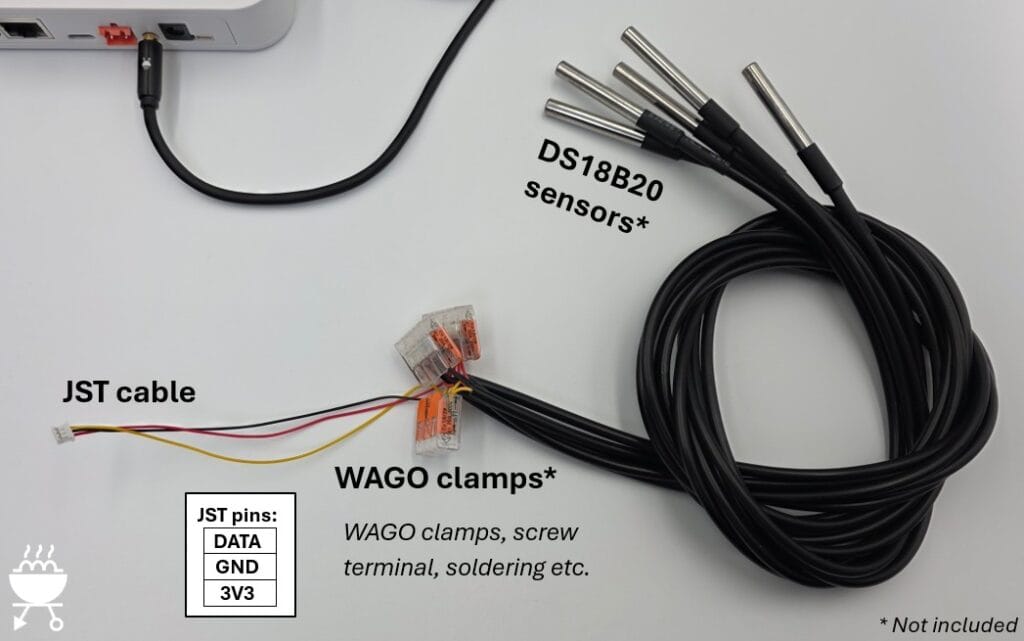
DS18B20-Sensoren an Gateway E32 V2 über WAGO-Klemmen

In dem Beispiel unten sind die DS18B20 Sensoren mit einer Schraubklemme (Lusterklemme) miteinander verdrahtet. Das EMS Gateway ist über die EMS-Servicebuchse mit dem Kessel und über WiFi mit dem Heimnetzwerk verbunden.
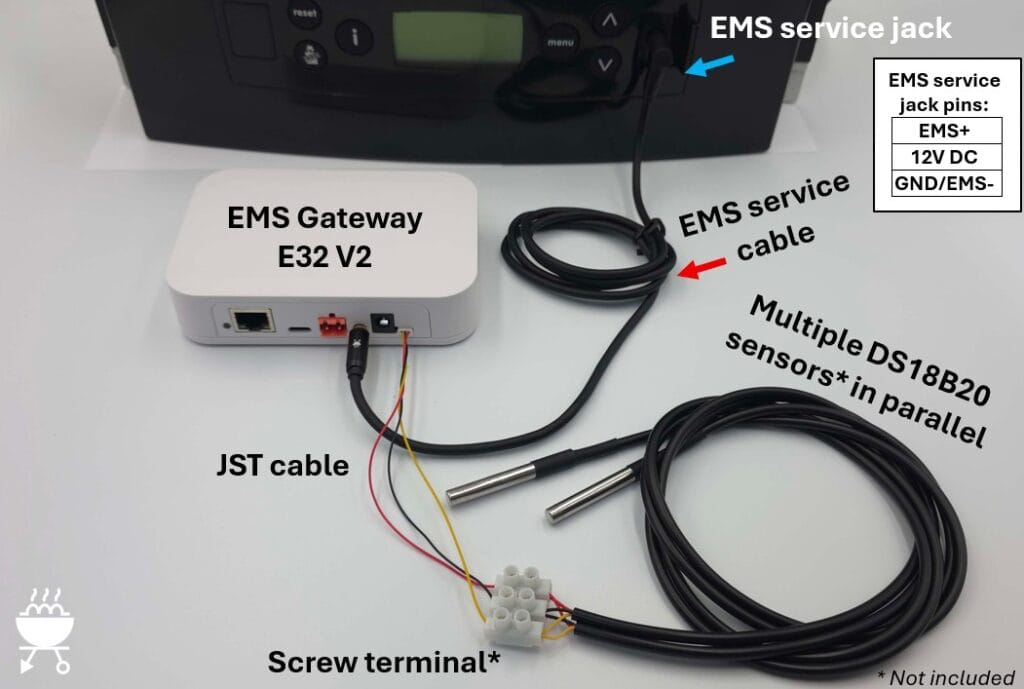
EMS E32 V2 Gateway verbunden mit dem Kessel über die EMS Servicebuchse + optionale DS18B20 Sensoren + WiFi

Als letztes Beispiel wird unten ein LAN-Kabel angeschlossen, so dass das EMS Gateway über LAN statt über WiFi mit dem Heimnetzwerk verbunden ist.
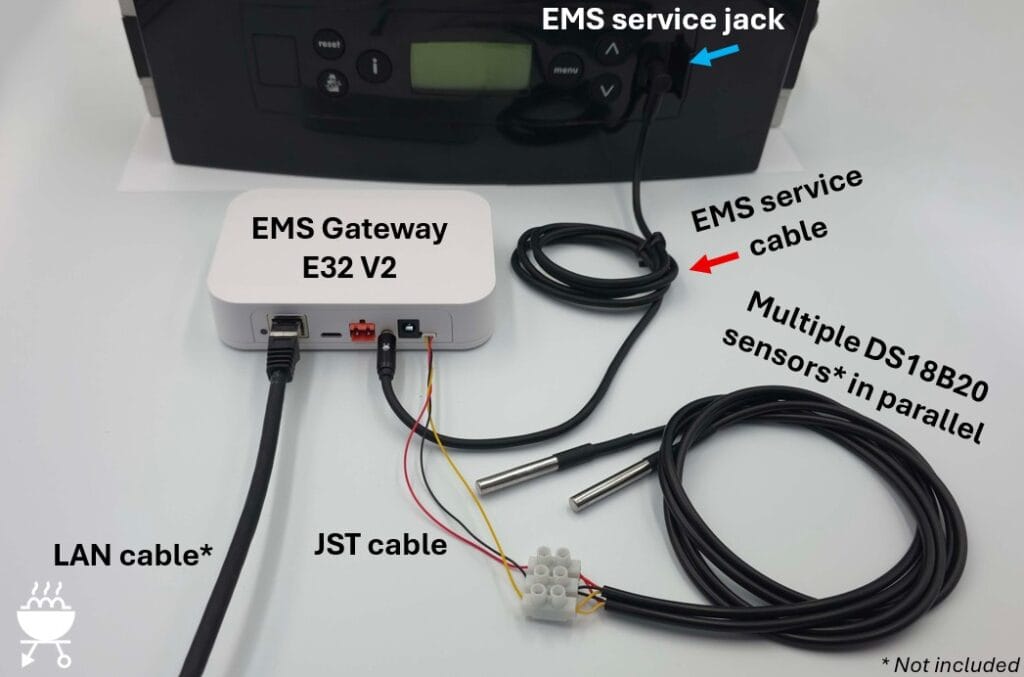
EMS E32 V2 Gateway verbunden mit dem Kessel über die EMS Servicebuchse + optionale DS18B20 Sensoren + LAN
Veröffentlicht am

Zusätzliche Sensoren auf der EMS Gateway E32 V2.2 Platine

Die neueste Revision V2.2 der EMS Gateway E32 V2 Platine wurde im Sommer 2025 eingeführt.
Auf der V2.2 Platine befinden sich einige zusätzliche Sensoren, die auf der Registerkarte Sensoren von EMS-ESP angezeigt werden und über MQTT und die anderen APIs verfügbar sind. Da wir in letzter Zeit einige Fragen zu diesen Sensoren erhalten haben, stellen wir hier einige weitere Details zur Verfügung.

EMS Gateway V2.2 Registerkarte Sensoren

Temperatursensor

Der erste Sensor heißt ‚gateway_temperature‘ und ist ein SMD-Temperatursensor vom Typ DS18B20U, der direkt auf der Platine montiert ist. Der DS18B20-Sensor ist mit GPIO14 verbunden, demselben Pin, der für den Anschluss externer DS18B20-Sensoren über den JST-Stecker verwendet wird.
Der Sensor ist in der Mitte der Platine positioniert, entfernt von heißen Komponenten. Dieser Sensor misst die interne Temperatur des Gateways. Es handelt sich also nicht um die Innentemperatur des ESP32-Chips selbst, sondern um die Temperatur im Inneren des Gehäuses.
Wenn Sie das Gateway z.B. im oder auf dem Heizkessel montieren, wo es warm oder heiß werden kann (nicht empfohlen), können Sie die Temperatur im Auge behalten. Oder stellen Sie über den Scheduler einen Temperaturalarm ein.


Spannung Sensoren

Auf der Platine gibt es zwei Spannungswächter.
Der erste ist ‚core_voltage‘, der den 3,3V-Ausgang des internen Spannungsreglers der Platine überwacht. Diese Spannung wird für die Stromversorgung der gesamten Platine verwendet. Dieser Spannungsmonitor ist mit GPIO39 verbunden.

Der zweite heißt ’supply_voltage‘ und ist mit GPIO36 verbunden. Dieser überwacht die externe Versorgungsspannung des Gateways. Diese kann entweder vom USB-C-Anschluss (5V DC), der EMS-Servicebuchse (8,5V oder 12VDC) oder dem externen DC-Eingang (12V DC) kommen.
Wenn mehrere Stromeingänge gleichzeitig verwendet werden, zeigt dieser Monitor die höchste Spannung an.

Blaue LED

In der Sektion Analoge Sensoren finden Sie auch die Entität ‚led‘. Dabei handelt es sich nicht um einen Sensor, sondern um eine blaue LED, die an GPIO2 angeschlossen ist.
Dies ist die LED, die auf allen älteren E32 V2-Platinen montiert war, und sie ist auch auf den neuesten V2.2-Platinen noch immer montiert, auch wenn sich daneben eine RGB-LED befindet.
Die blaue LED wurde aus Gründen der Abwärtskompatibilität beibehalten. Wenn Sie z.B. die Firmware 3.7.2 oder älter laden, gibt es keine Unterstützung für das E32 V2.2-Boardprofil und die RGB-LED wird nicht funktionieren.
Aber unter normalen Bedingungen wird die blaue LED nicht verwendet, wenn die RGB-LED verfügbar ist. Sie können sie aber trotzdem über diese Sensoreinheit ein- oder ausschalten.

Veröffentlicht am

Hinzufügen von DS18B20 Temperatursensoren zu Ihrem Gateway (ohne Löten)

Diese Anleitung zeigt Ihnen, wie Sie ganz einfach einige DS18B20 Temperatursensoren zu Ihrem BBQKees EMS Gateway hinzufügen können.
Keine Lötkenntnisse erforderlich.

Sie können alle jemals hergestellten BBQKees Gateways mit DS18B20-Sensoren ausstatten, indem Sie das kleine 3-adrige JST-Kabel verwenden, das bei jeder Gateway-Bestellung mitgeliefert wird.

Am einfachsten zu verwenden sind die wasserdichten DS18B20 Sensoren mit Kabel. Sie sind billig und bequem zu verwenden.
Wir verkaufen diese Sensoren nicht, aber sie sind an vielen Stellen im Internet erhältlich.


Sie können eine Reihe dieser Sensoren parallel zu einem Gateway hinzufügen. Die genaue Anzahl hängt von der Länge des Kabels und dem Typ des verwendeten DS18B20 Sensors ab. Aber im Allgemeinen sind 10 Sensoren kein Problem.

Vergewissern Sie sich, dass die Sensoren alle vom gleichen DS18B20-Subtyp sind und mischen Sie nicht den parasitären Modus mit der Verdrahtung im normalen Modus.

Voraussetzungen und Teile

  • BBQKees EMS Gateway
  • 3-adriges JST ZH-Kabel
  • DS18B20 wasserdichte Sensoren mit Kabel
  • 3 Wago 221 Spleißverbinder mit Hebeln oder z.B. einer ‚Lusterklemme‘
  • Abisolierzange
Teile zum Hinzufügen von DS18B20 Sensoren

Schritt 1: Abisolieren der Drähte des JST-Kabels

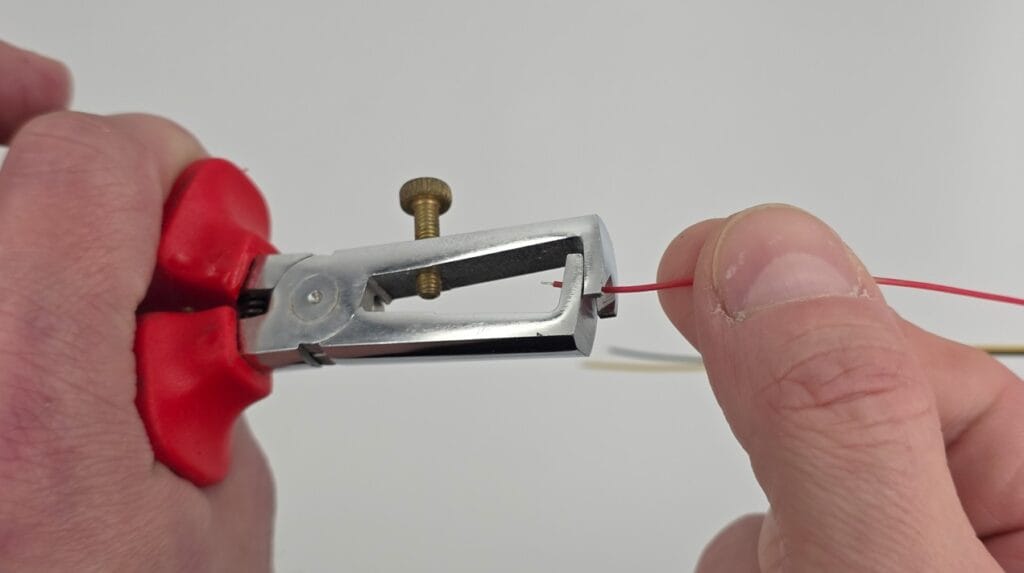
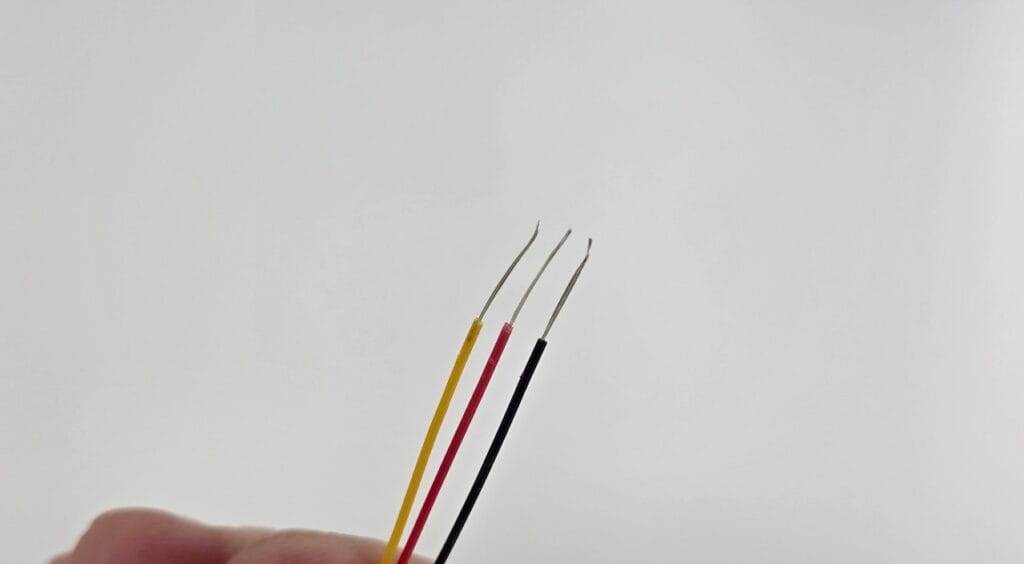
Sie müssen die Drähte des JST-Kabels etwa 10 mm abisolieren. Wenn die Kabelenden verlötet sind, ist es besser, sie vor dem Abisolieren an der Stelle der Kabelisolierung abzuschneiden. Dies erleichtert das Abisolieren der Drähte.

JST-Kabel abisolieren
Abisoliertes JST-Kabel

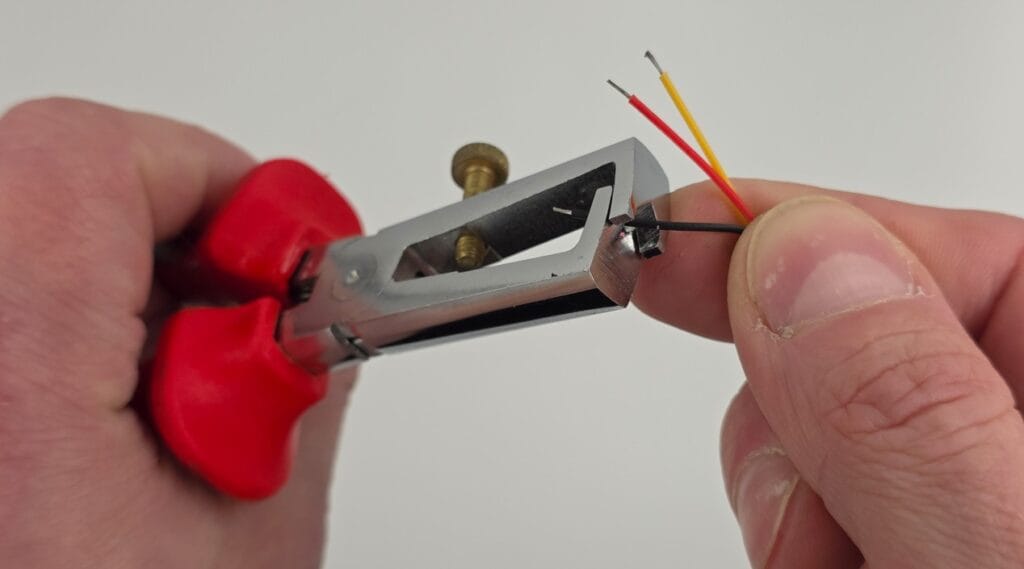
Schritt 2: Entfernen Sie die Drähte an den DS18B20-Sensoren.

Isolieren Sie sie 10mm ab, oder zumindest so lang, wie Sie das JST-Kabel abisoliert haben.

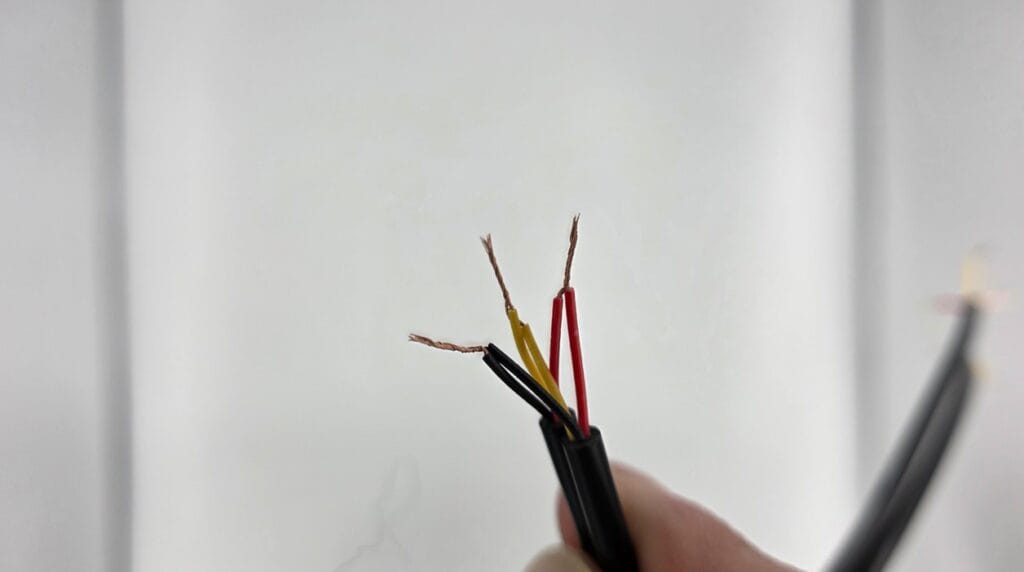
Schritt 3: Binden Sie die Drahtenden zusammen

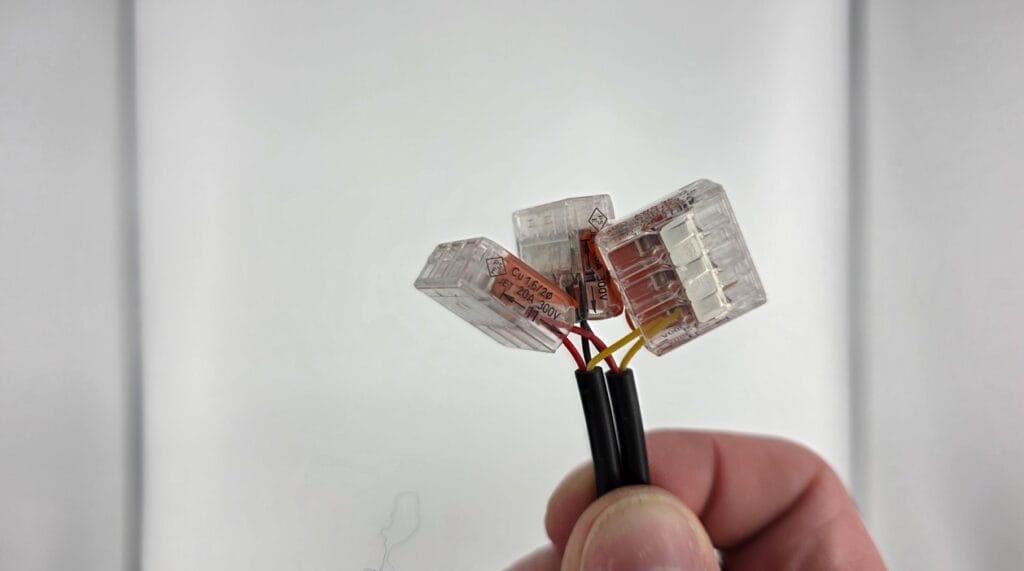
Binden Sie die Drahtenden zusammen. Verbinden Sie jede Farbe separat. Also alle gelben Drähte zusammen, alle schwarzen Drähte zusammen und alle roten Drähte zusammen.
Wenn es zu viele Kabel sind, können Sie auch jeweils 2 oder 3 Kabel machen.

Gebundene Kabel

Schritt 4: Stecken Sie jede Kabelfarbe in eine separate Wago-Klemme.

Bei diesem Schritt könnten Sie die meisten Fehler machen, also seien Sie hier vorsichtig.

Sie müssen jedes Kabelbündel seiner eigenen Farbe in eine separate Wago-Klemme stecken.
Schließen Sie KEINE anderen Kabelfarben an dieselbe Klemme an, da dies zu Kurzschlüssen führen würde.

Drahtenden in Wago-Klemmen
Endergebnis DS18B20-Sensoren in Wago-Klemmen

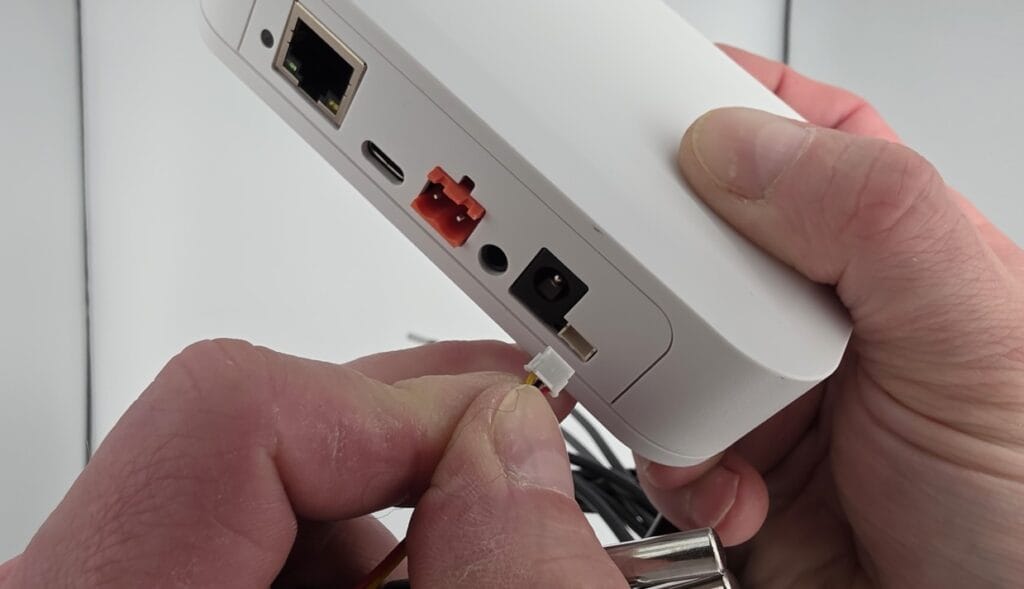
Schritt 5: Stecken Sie den JST-Stecker in das EMS Gateway

Stecken Sie den JST-Stecker in die JST-Buchse im Gateway. Sie müssen den flachen Teil des Steckers oben lassen. Achten Sie darauf, dass er vollständig eingesteckt ist. Die richtige Ausrichtung sehen Sie in der Abbildung unten.

Am besten schalten Sie das Gateway vorher aus. Wenn das Gateway danach nicht bootet, haben Sie bei der Verkabelung eine Abkürzung genommen.

Einsetzen des JST-Kabels

Schritt 6: Überprüfen Sie die EMS-ESP Web-Oberfläche und benennen Sie die Sensoren um

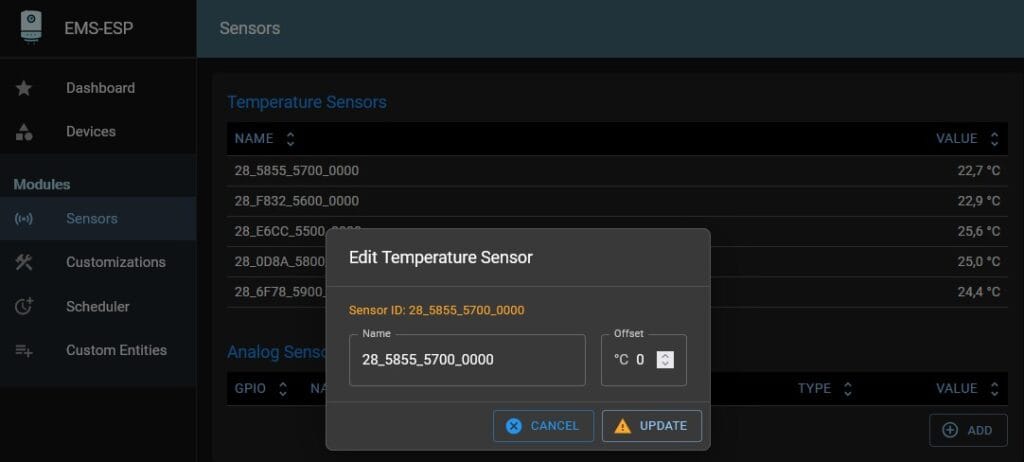
Wenn alles richtig gelaufen ist, werden die Sensoren auf der Registerkarte Sensoren in der Weboberfläche angezeigt.

Registerkarte Sensoren EMS-ESP Webschnittstelle

Jeder DS18B20-Sensor hat eine eigene eindeutige Adresskennung. Diese Bezeichner werden angezeigt.
Sie können auf einen klicken, um ihn umzubenennen.
Nachdem Sie einen Sensor umbenannt haben, wird er auch in MQTT und Home Assistant usw. umbenannt.

Sensoren umbenennen

Wenn Sie mehrere Sensoren gleichzeitig eingebaut haben, kann es schwierig sein, sie zu unterscheiden.
Sie können jeden Sensor einzeln z.B. mit einem Fön oder einer Heißluftpistole erwärmen und sehen, welcher Sensor heißer wird.

Und das war’s!